
УРОКИ по MAGAZKA (89)
Добро пожаловать в школу для начинающих пользователей программы MAGAZKA
в это разделе - будут добавлять уроки по работе с программой от простого к сложному (простым языком, главное , чтобы было понятно)
На публикацию одного урока - уходит достаточно времени. Если вам нужен какой то обучающий материал , напишите мне письмо с темой "УРОК"
мы постараемся создать УРОК в первую очередь - специально для вас. Спасибо , что вы с нами !
СОДЕРЖАНИЕ ОБУЧАЮЩЕГО КУРСА
Урок №1 Как завести новый товар (стандартный способ)
Урок №1.1 Как завести новый товар (мастер ввода "Нового товара")
Урок №2 Как оприходовать товар, чтобы он появился на остатках
Урок №3 Как добавить штрихкод для товара
Урок №4 Как найти товар в документе, в форме списка
Урок №5 Как установить/изменить цену на товар
Урок №1.2 Как завести новый товар (ПРЫГ-СКОК - универсальная загрузка данных)
Урок №6 Как узнать историю измения цен на товар
Урок №7 Как узнать историю "движения" товара
Урок №8 Как продать товар в розницу и опт
Урок №9 Как вернуть товар от покупателя
Урок №10 Как сделать скидку на товар
Урок №11 Как удалить товар из программы
Урок №22 Контроль денежных купюр - скажем нет фальшивым деньгам
Автор Разработчик РазработчикУрок №22 Контроль денежных купюр - скажем нет фальшивым деньгам
(урок подготовлен на основании релиза *.0274)
Контроль купюр большого номинала - учет серийных номеров
Очень обидно , когда в выручке "попадается" фальшивая купюра (и на 95% этим "грешат" ваши продавцы)
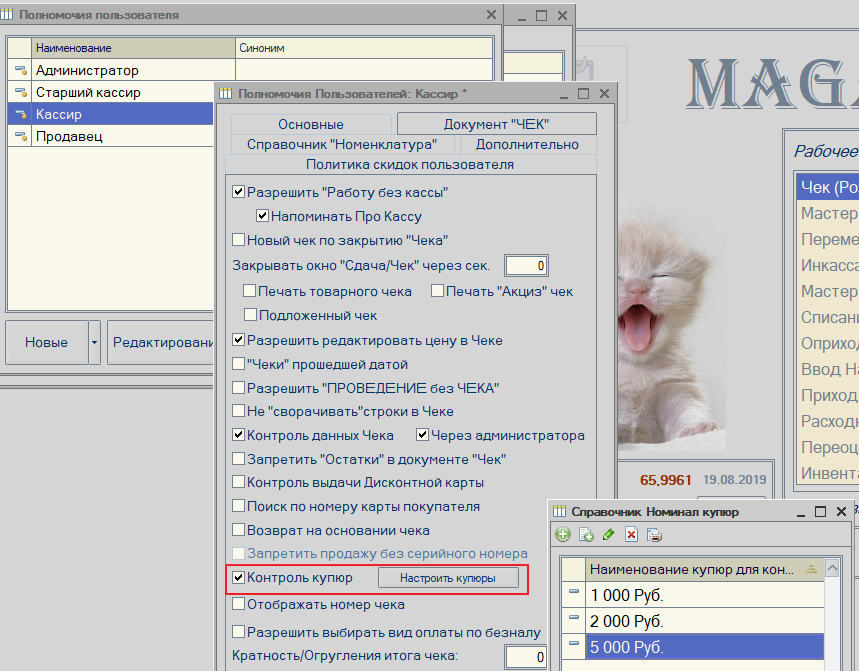
чтобы этого избежать - справочники "Полномочия пользователя" -ставим галочку "Контроль купюр"
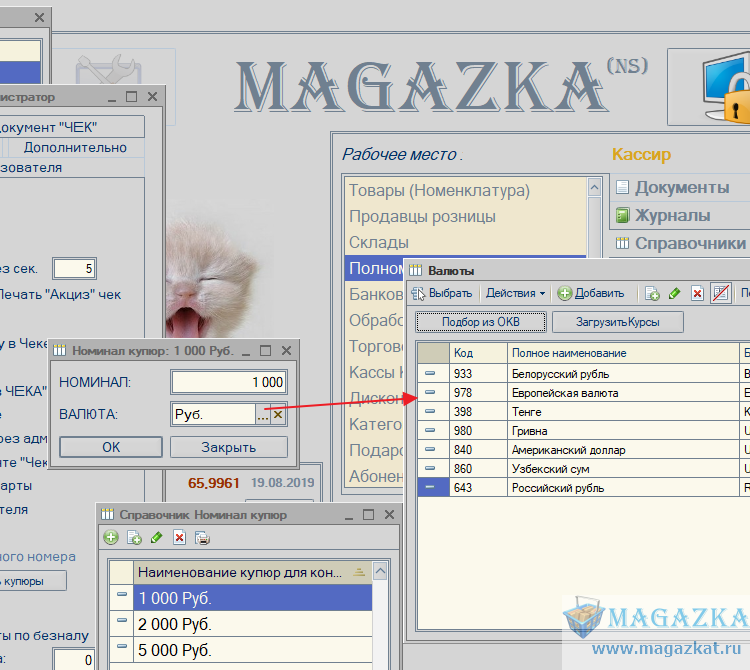
задаем нужные НОМИНАЛЫ и ВАЛЮТУ
при оплате документа Чек, если оплата НАЛИЧНЫМИ и сумма документа больше номинала указанных валют
появиться окно "Контроль купюр" - где можно (не обязательно) добавить полученные купюры.
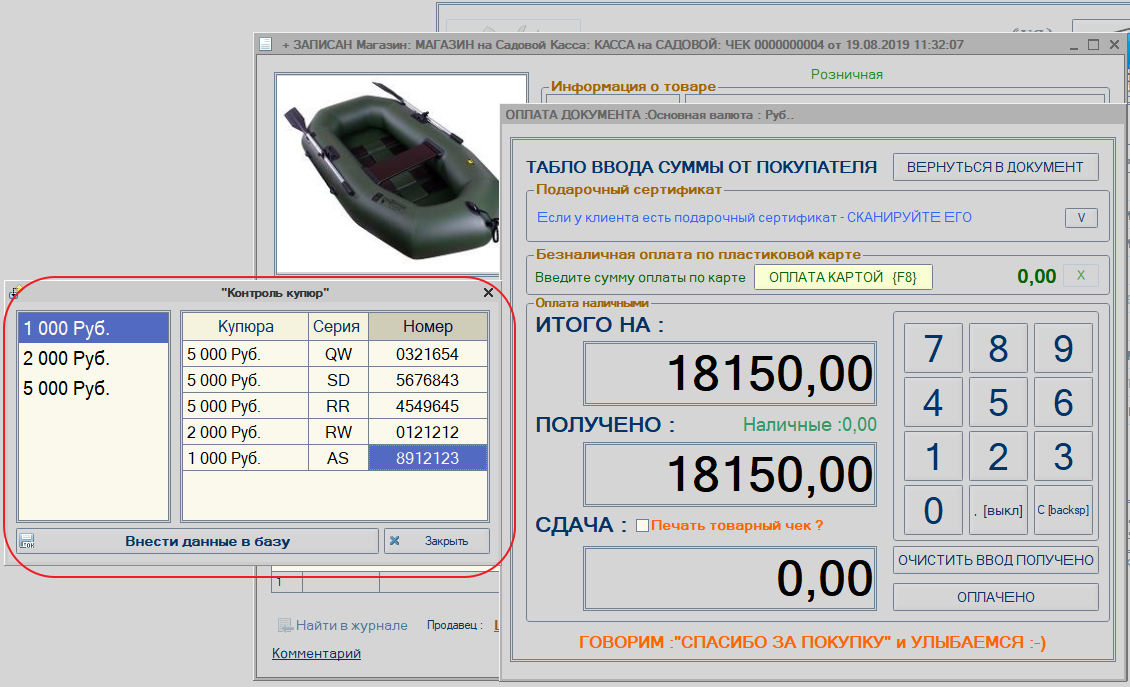
и через журнал "Контроль купюр" всегда можно будет отследить -кто данную купюру принял в магазин.
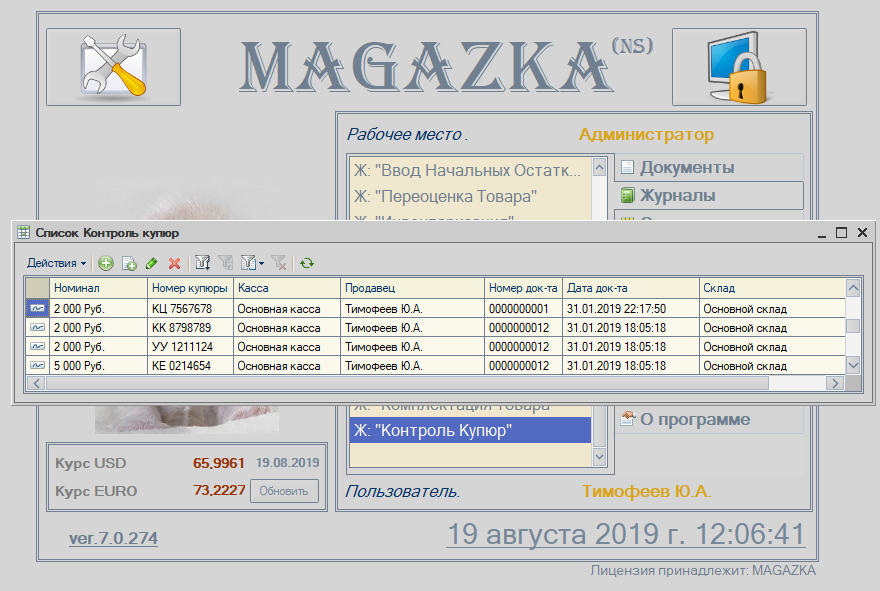
Использование модуля не обязательно, но иногда очень помогает (по опыту пользователей) и приобщает ваших продавцов к денежной дисциплине
Пробуйте ! Уверен , что вам понравиться!
Урок №21 [Код 52] Ошибка установки (не удается проверить цифровую подпись драйвера)
Автор Разработчик РазработчикУрок №21 [Код 52] Ошибка установки (не удается проверить цифровую подпись драйвера)
(урок подготовлен на основании релиза *.0259)
При установки драйверов для онлайн-кассы на примере (АТОЛ)
Установщик создает в системе два виртуальных COM порта
один для взаимодействия с кассой, другой для работы с ОФД
Как правило все происходит в штатном режиме и не требует дополнительных настроек
но инога может произойти следующее - порты определились . но драйвера для них в системе не установились
об этом нам указывает желтый треугольник с восклицательным знаком (Мой компьютер - Диспетчер устройств)
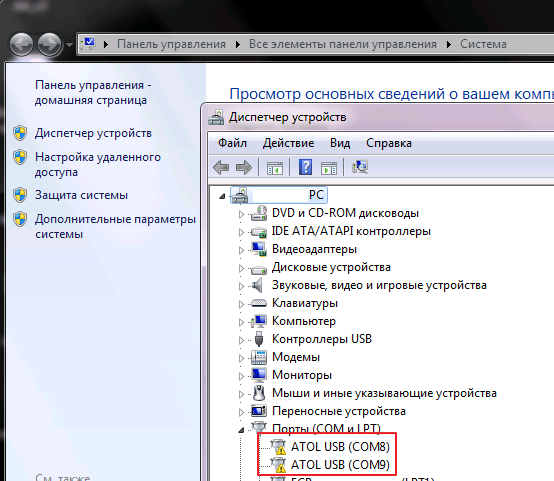
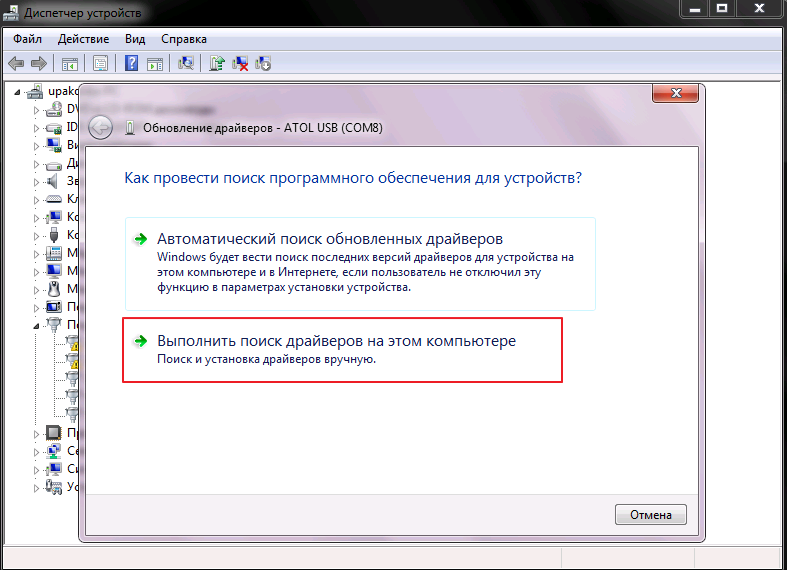
правой кнопкой - обновить драйвер
указываем папку с АТОЛ
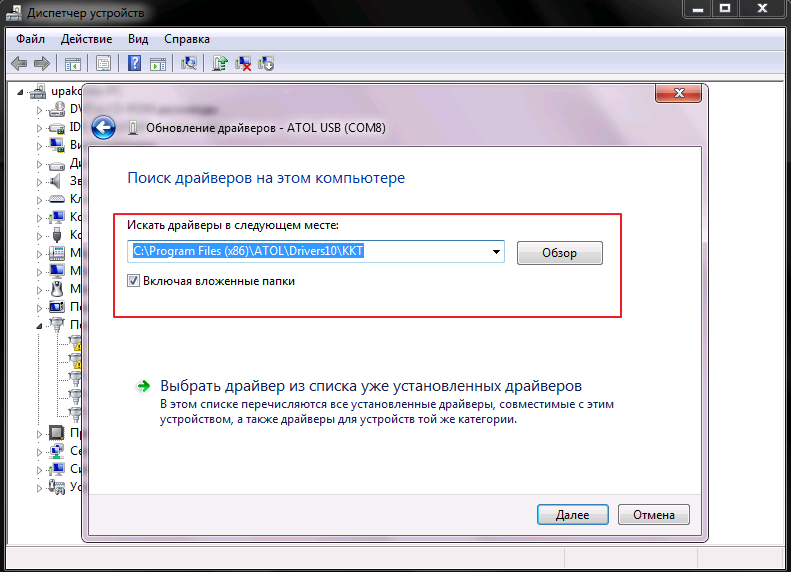
Драйвер найден , но У НЕГО НЕТ ЦИФРОВОЙ ПОДПИСИ
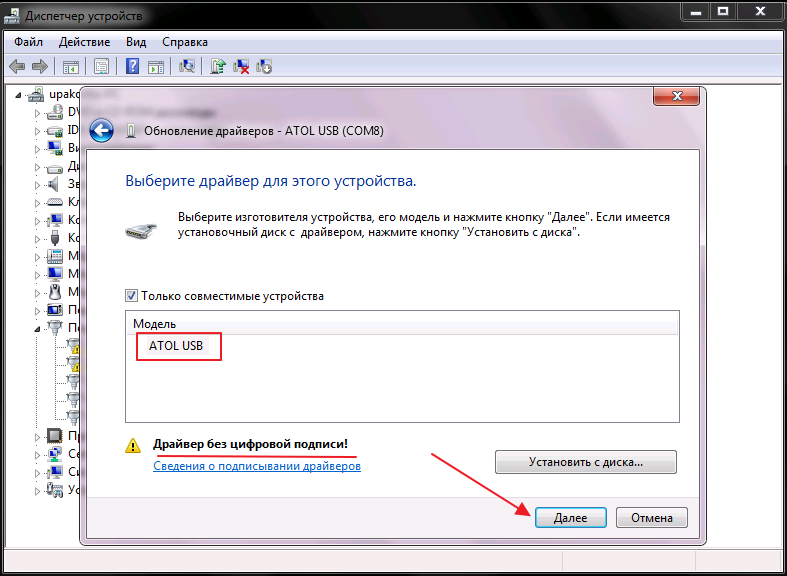
и система не дает его установить. ошибка [КОД 52]
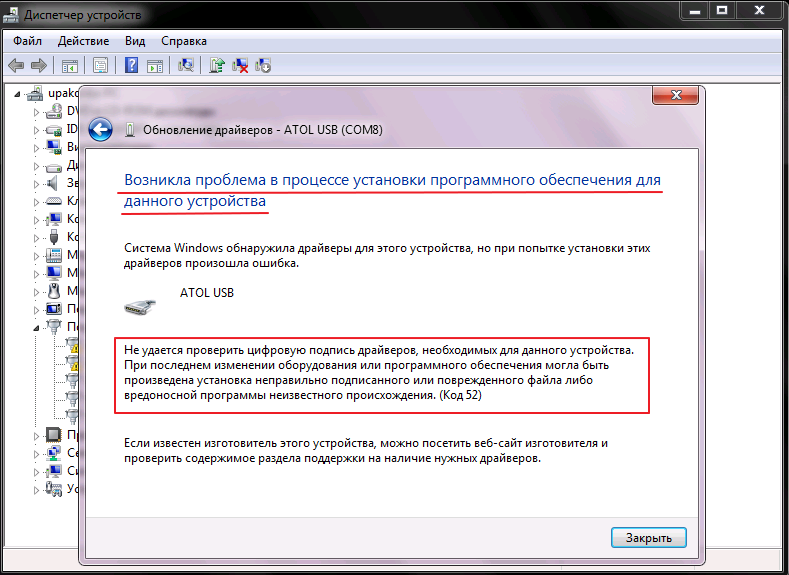
Будем разбираться почему. Мой компьютер - Система - Windows 7 Service Pack 1
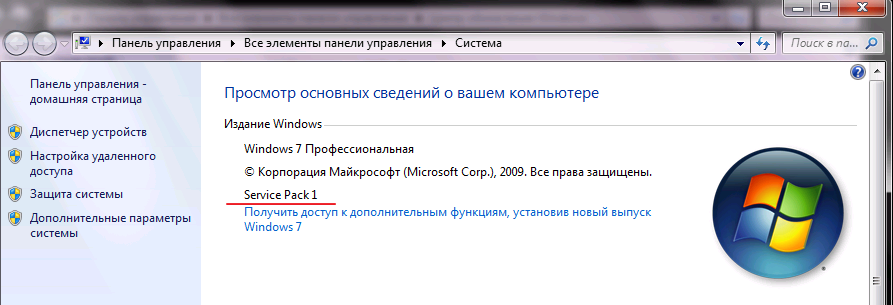
(система очень давно не обновлялась, нужно обновить до Windows 7 Service Pack 3)
Переходим - ПУСК -Панель управления - Система и безопасность - Центр обновления Windows
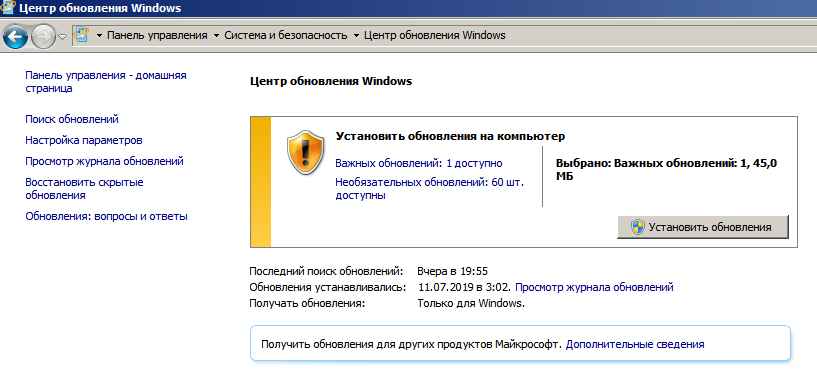
нажимаем "Установить обновления" и ждем....
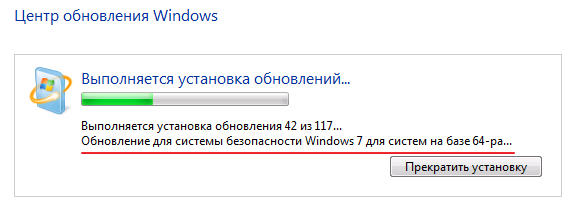
После установки компьютер перезгрузиться и драйвера для COM портов установяться.
Приятной работы !
Пробуйте ! Уверен , что вам понравиться!
Урок №20 Дополнительная панель инструментов пользователя
Автор Разработчик РазработчикУрок №20 Дополнительная панель инструментов пользователя
(урок подготовлен на основании релиза *.0259)
Всегда хочется иметь возможность настроить свое рабочее место. Быстрый вызов нужных приложений
для этого в MAGAZKA & MAGAZKA(NS) - есть модуль "Дополнительная панель инструментов"
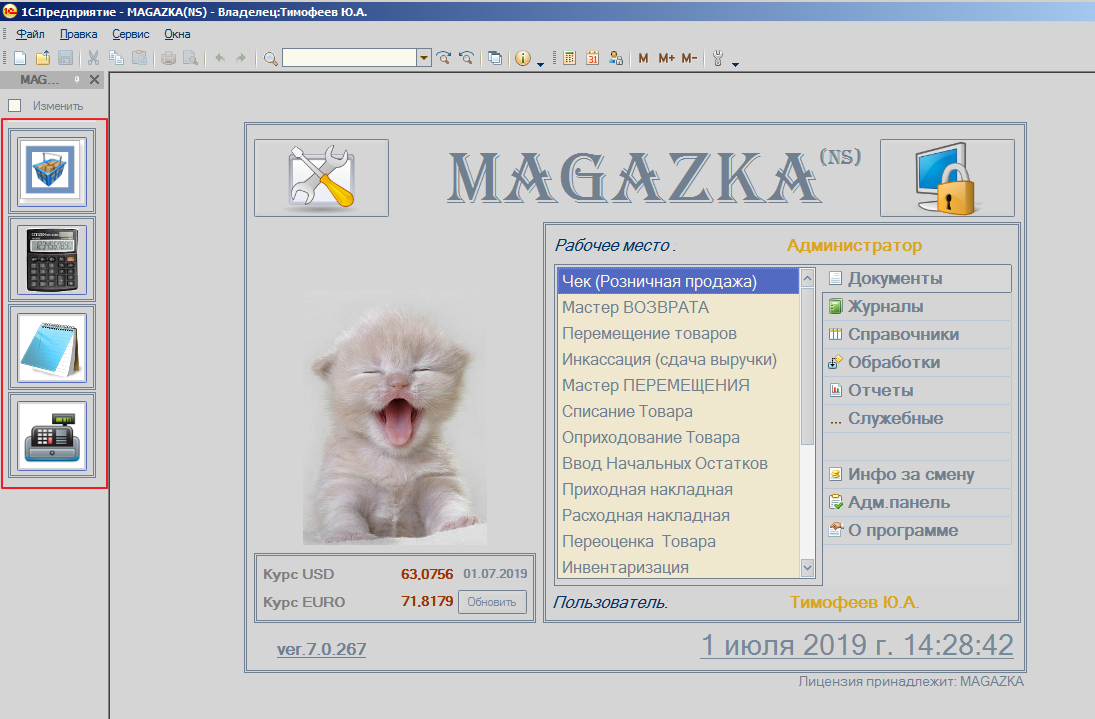
Ее (панель) можно включать/отключать. Важно понимать : настройки для каждого пользователя ИНДИВИДУАЛЬНЫ
Справочники - Продавцы розницы - Дополнительно
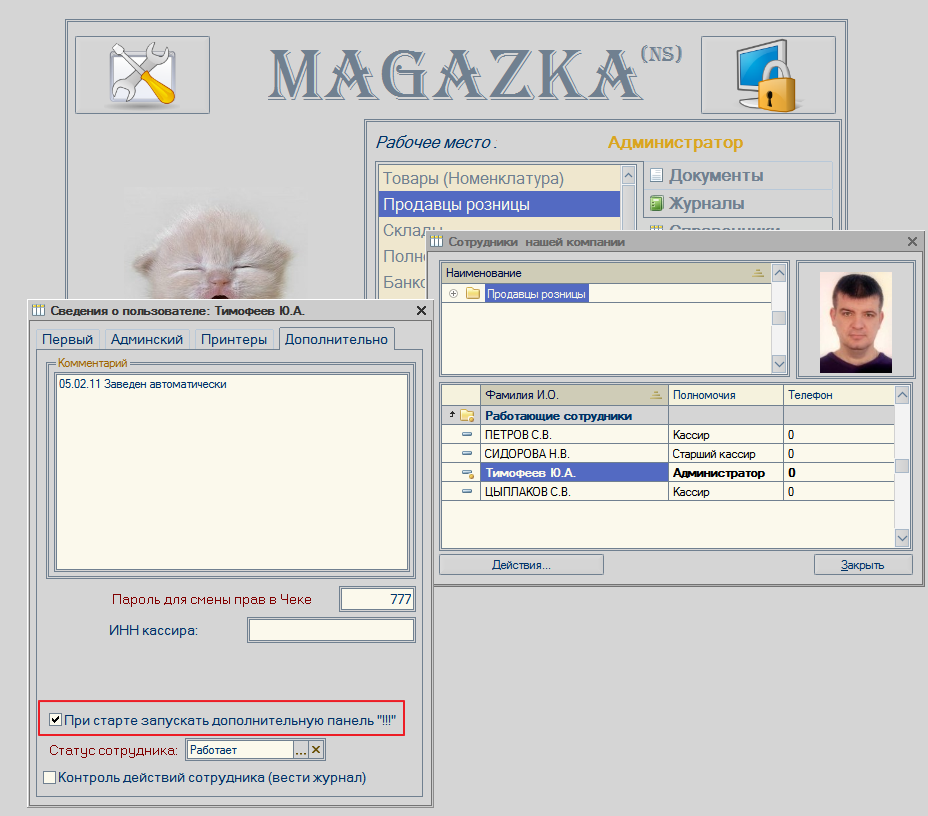
после входа в программы - подтверждения пароля на вход
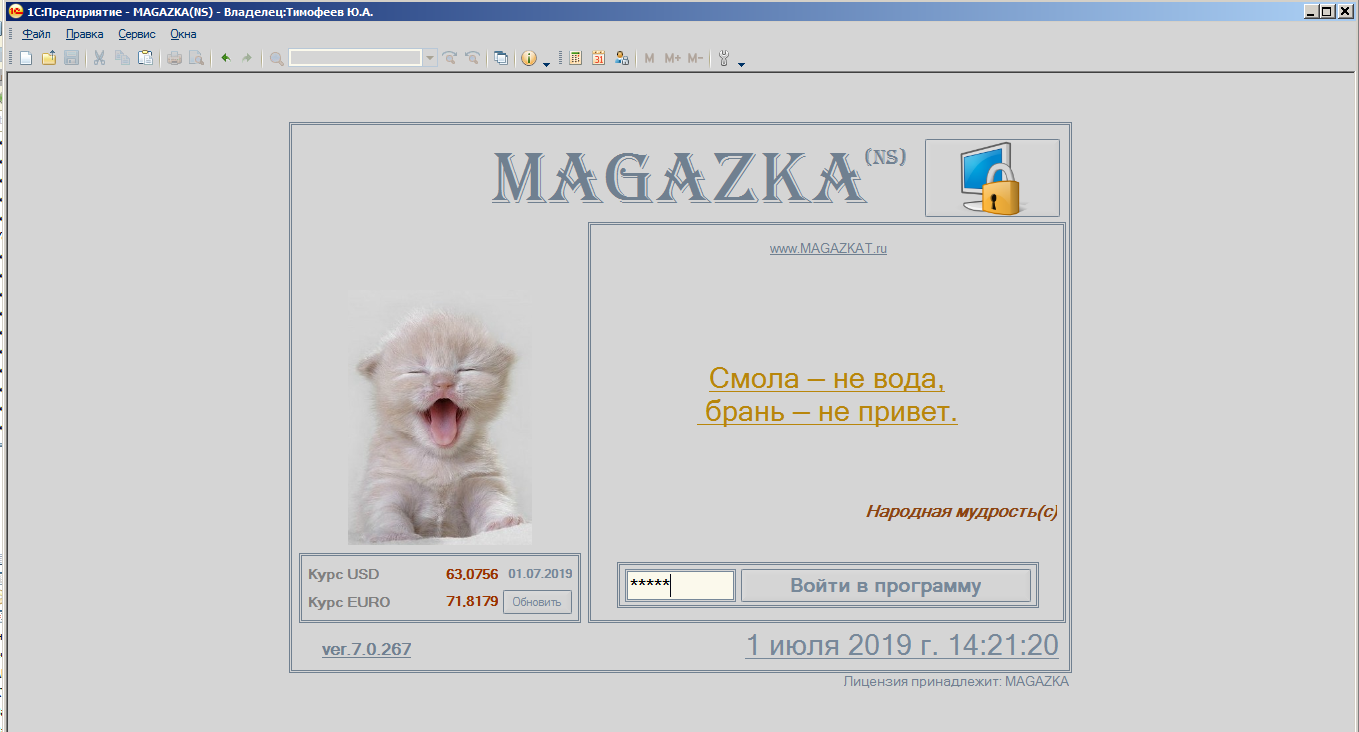
В левом верхнем углу появиться наша панель. По умолчанию - она пустая. Нужно ее настроить - нажимаем "Изменить"
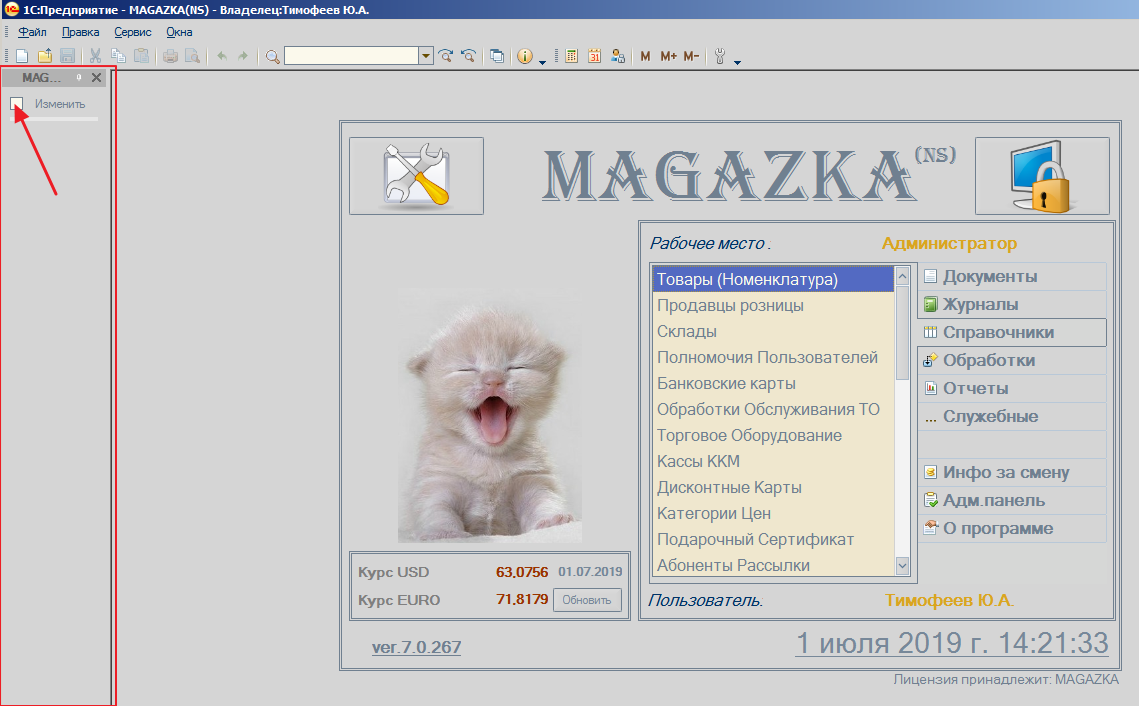
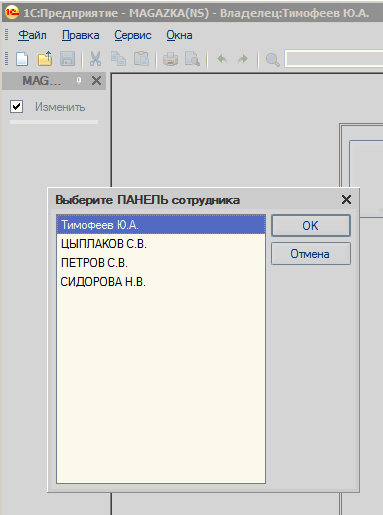
Пользователь с правами АДМИНИСТРАТОР - может как свою панель редактировать, так и других пользователей базы
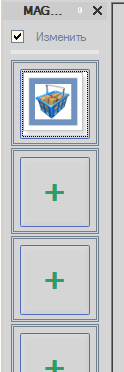
видим 6 пустых (+) кнопок
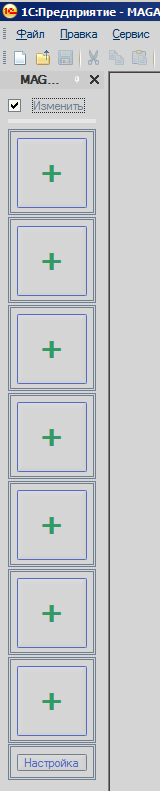
кликаем по любой из них
можно добавить
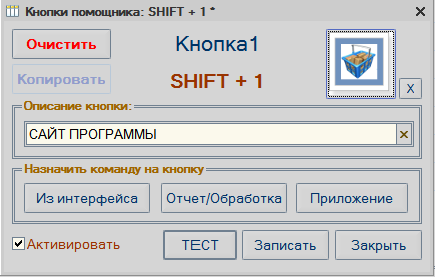
-"ИЗ ИНТЕРФЕЙСА" любой объект (справочник, документ, журнал, отчет. обработку) разрешенную правами этому пользователю
-"ОТЧЕТ/ОБРАБОТКА" - внешний отчет или обработка разрешенная правами, через Админстратора
- "Приложение" - любое приложение которое установлено в системе (на комьютере) или интернет ресурс (ссылка)
Рассмотрим на примере:
ссылка на сайт программы : http://magazkat.ru
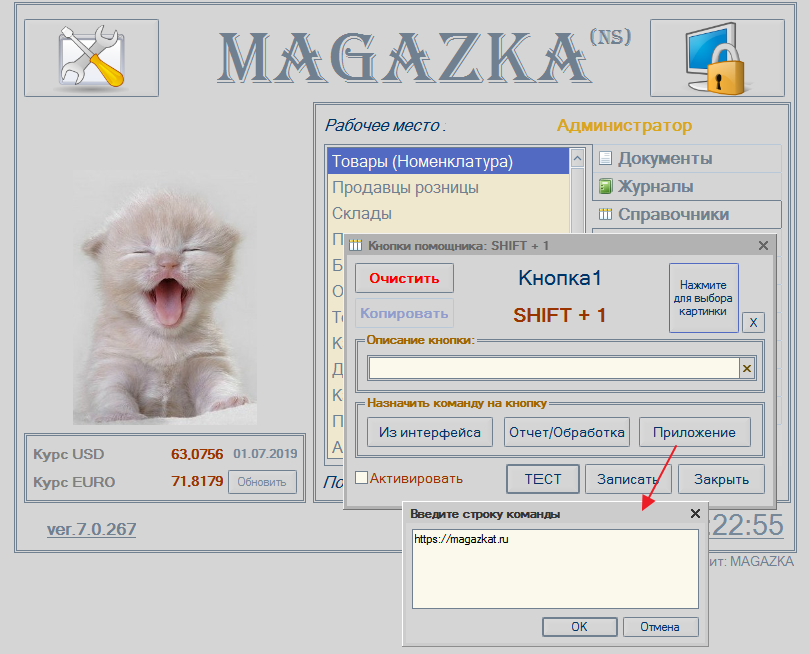
можно добавить картинку для наглядности
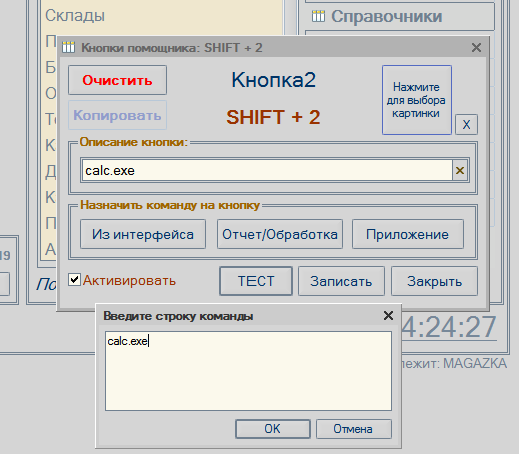
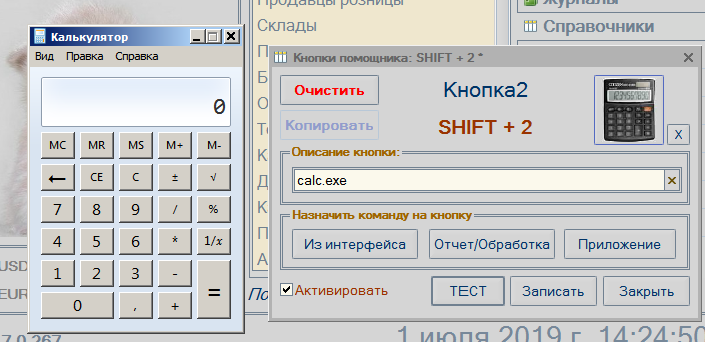
calc.exe - быстрая команда вызова системного калькулятора
notepad.exe - быстрая команда вызова системного блокнота
Добавим обработку "Закрытие смены"
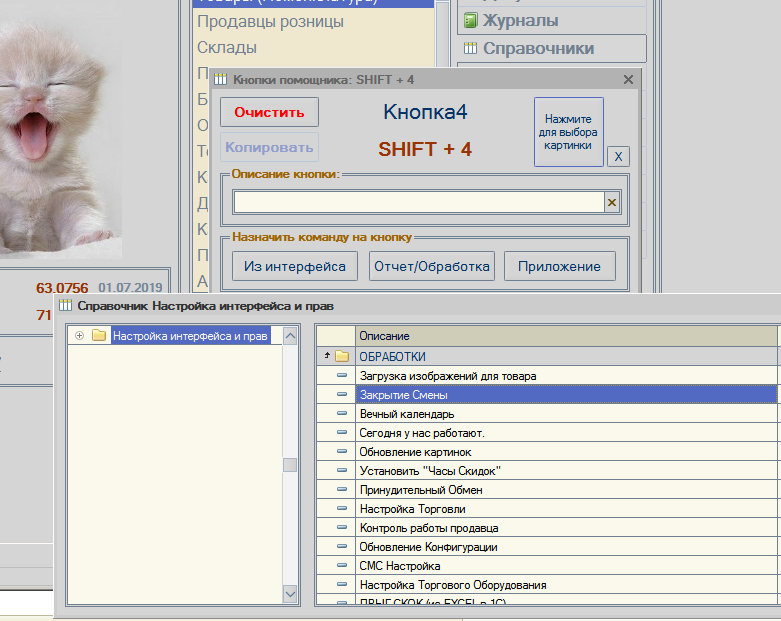
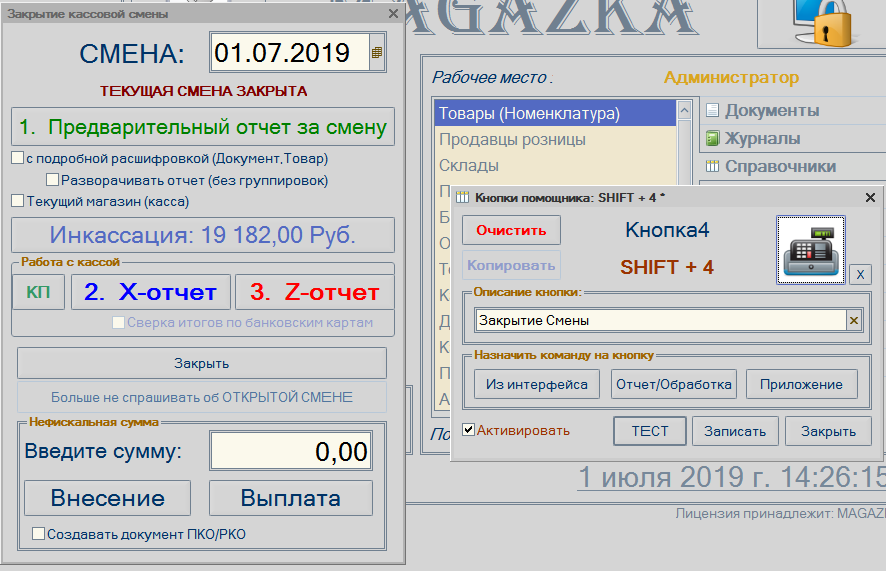
по кнопке "Настроить"
можно изменить цветовую гамму дополнительной панели
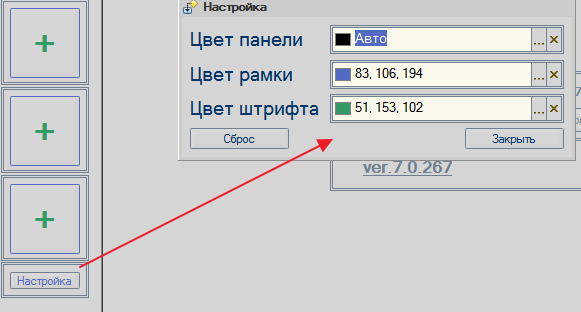
например вот так

и рядовых пользователей - кнопка "Приложение" не доступно
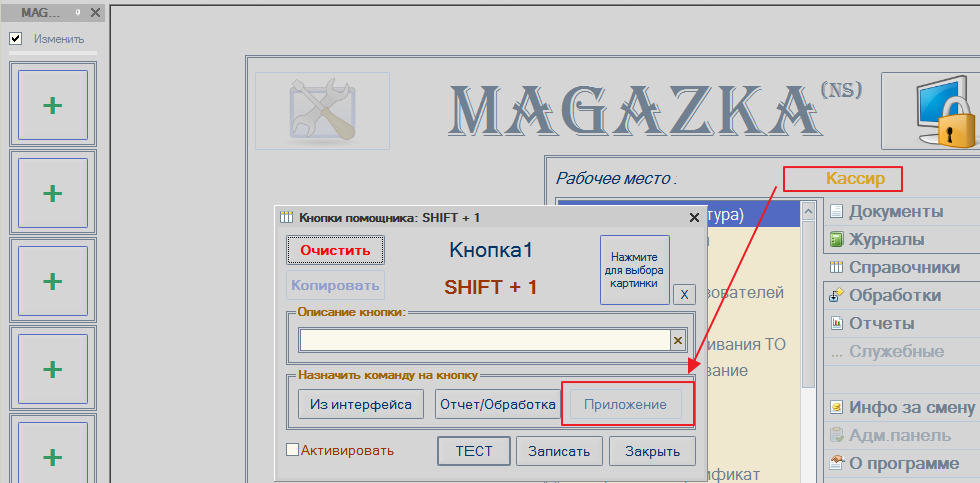
Пробуйте ! Уверен , что вам понравиться!
Урок №19 Быстрый запуск программы по фирменному ярлыку
Автор Разработчик РазработчикУрок №19 Быстрый запуск программы по фирменному ярлыку MAGAZKA
(урок подготовлен на основании релиза *.0259)
Вот так он выглядит на Рабочем столе (автоматически создается после первого запуска программы)
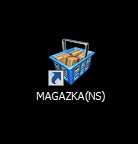
В чем его отличие , если кликнуть по штатному ярлыку запуска 1С
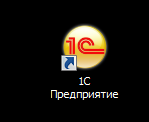
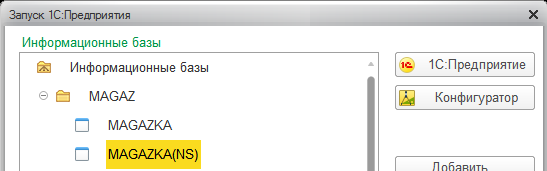
то сначала нужно выбрать нужную базу из списка
потом пользователя
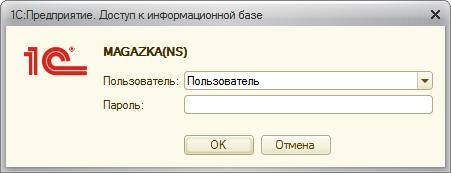
и только потом запуститься MAGAZKA
Как я уже и говорил - при первом запуске программа создаст ярлычок быстрого запуска на Рабочем столе
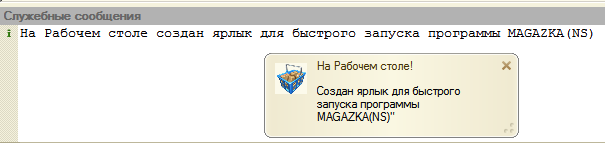
Но, некоторый пользователи жалуются, ярлык перестал работать, ярлык не работает...(((
Давайте рассмотрим из- за чего это может происходить.
Если кликнуть правой кнопкой по ярлычку - мы увидим вот такой окно
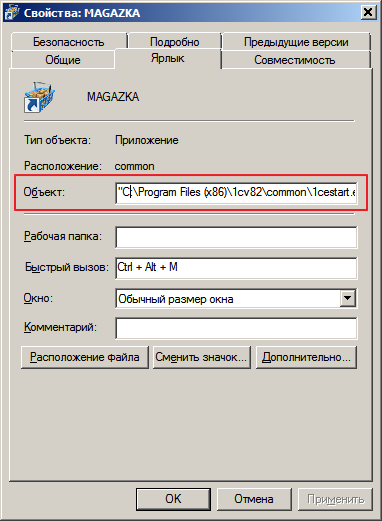
ОБЪЕКТ :
"C:\Program Files (x86)\1cv82\common\1cestart.exe" ENTERPRISE /F"C:\BASE\MAGAZKA82" /NПользователь /P""
по сути это и есть строка запуска - команда системе
- "C:\Program Files (x86)\1cv82\common\1cestart.exe" - пусть к стартеру платформы 1С
(если 1С у вас установлена в другом месте , можно изменить путь , например :"D:\1cv82\8.2.19.130\bin\1cv8.exe"
- ENTERPRISE - служебный параметр указывающий , что запуск в режиме "Предприятия" ( а не конфигуратор на пример)
- /F"C:\BASE\MAGAZKA82" - путь к каталогу вашей базы
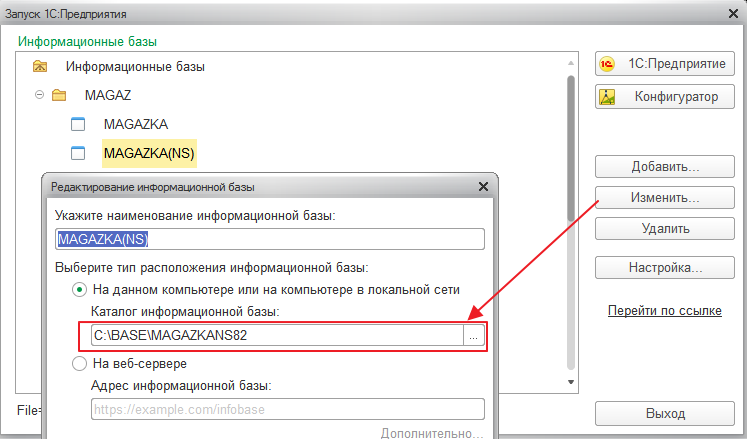
Лайф-хак : думаю многие об этом не знали : если на Рабочем столе нажать одновременно горячие клавиши CTRL+ALT+M - запуститься программа MAGAZKA
Совет : если ярлык перестал работать (может вы перенесли базу в другое место, переименовали папку...и.т.д.)
просто удалите ярлык и запустите программу через штатный запуск 1С - ярлык будет восстановлен !
Урок №10.4.1 Cетевой маркетинг - MLM
(урок подготовлен на основании релиза *.0265)
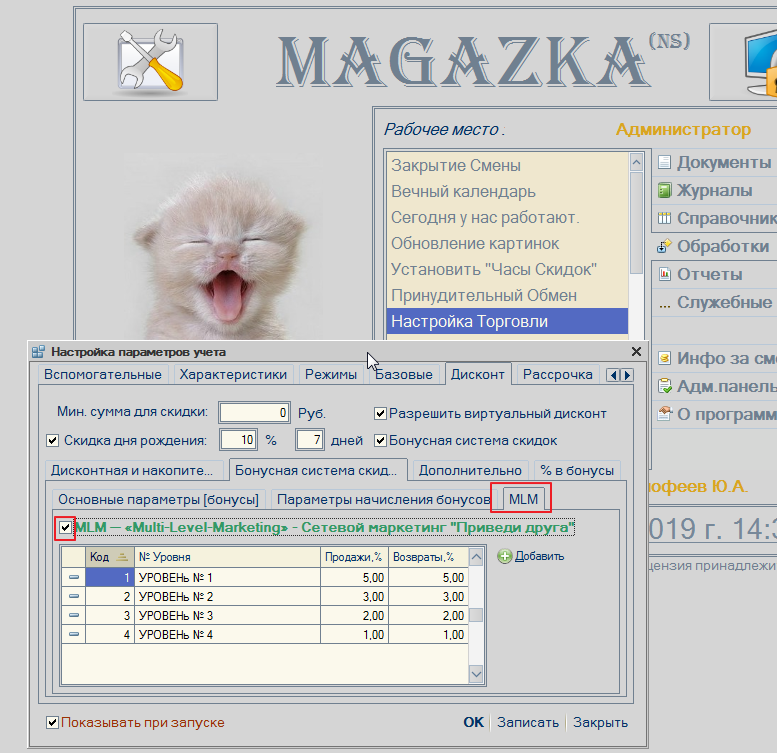
Настройка параметров учета - Дисконт - Бонусная система скидок - MLM
настраиваем нужно количество УРОВНЕЙ
и указываем % за покупку и за возврат
и ставим галочку - ВКЛЮЧИТЬ МОДУЛЬ MLM
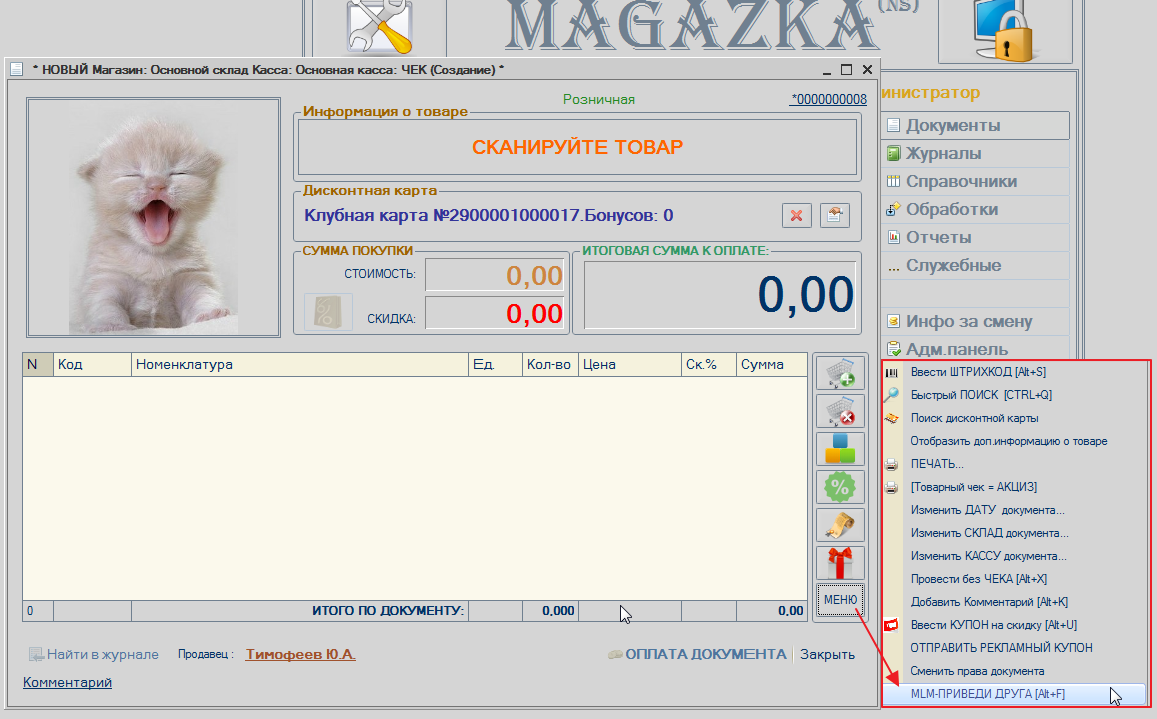
в документе "ЧЕК" в МЕНЮ
Если модуль подключен и документе ЧЕК уже введена БОНУСНАЯ КАРТА (ОСНОВНАЯ)
(того кто привел друга)
- появиться надпись - "МLM - приведи друга (ALT+F)"
или горячие клавиши (ALT+F)
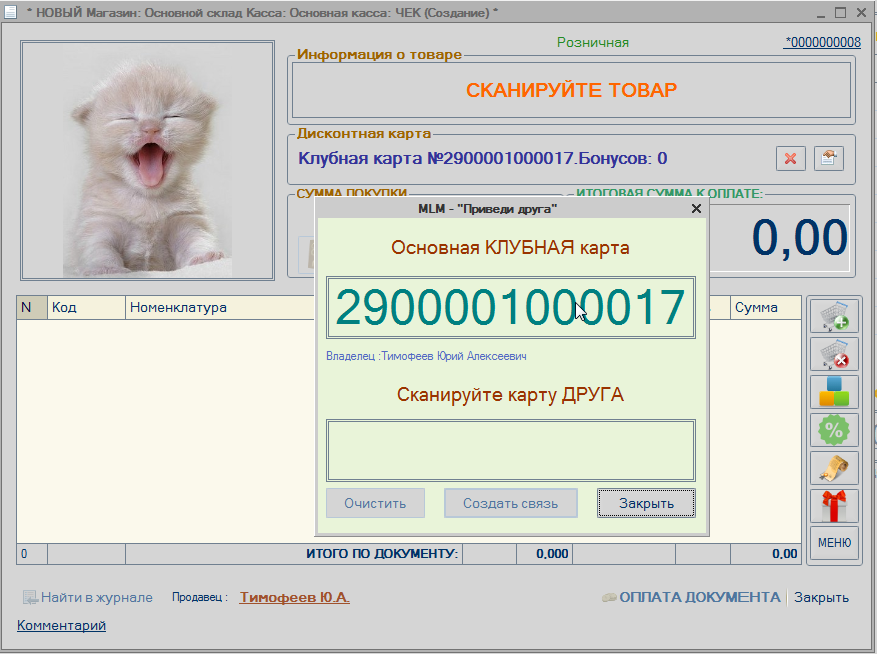
Окно запрос - на ввод карты ДРУГА (это может быть уже выданная карта или НОВАЯ)
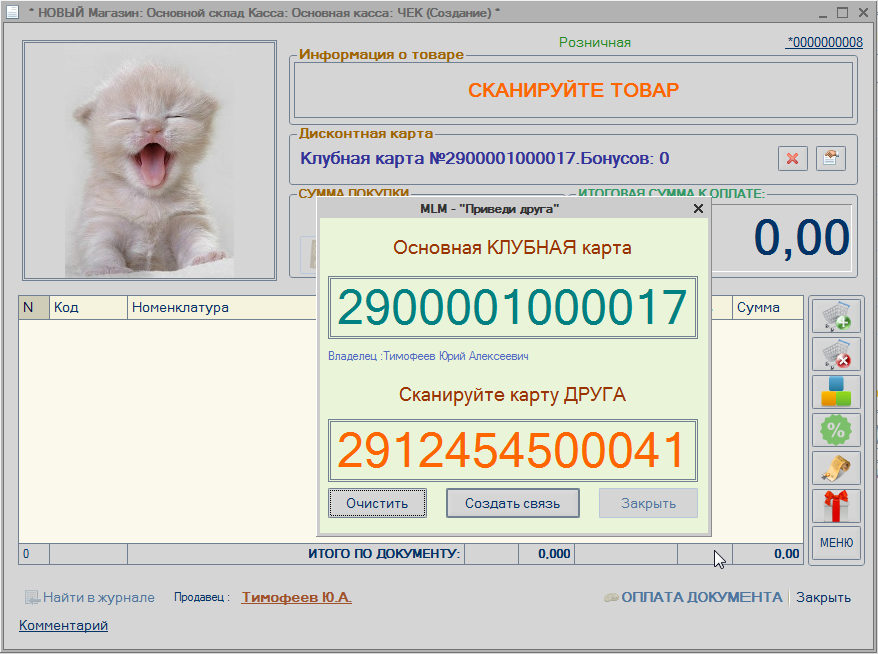
Сканируем
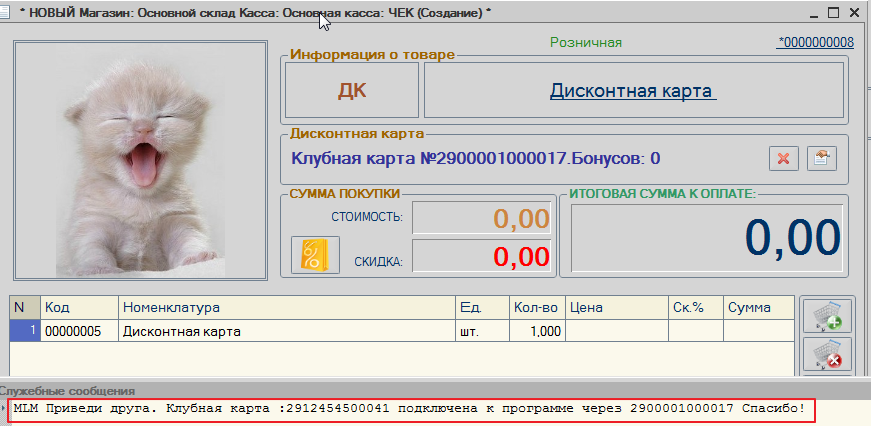
Пример начисления: бонусов всем участникам "MLM - цепочки"
При продаже -

При возврате -
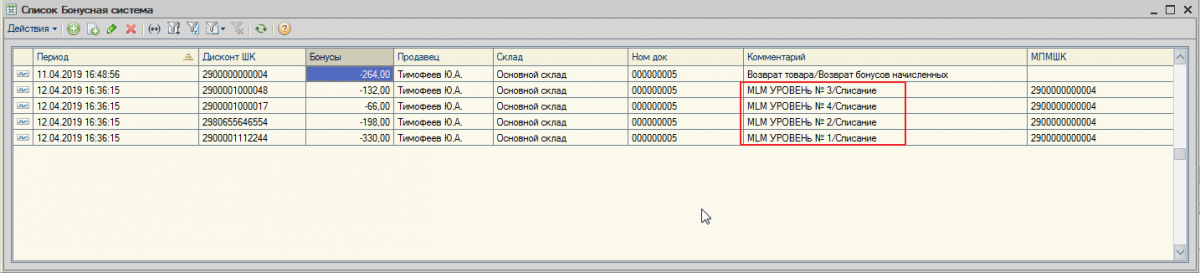
Отчет ( можно увидеть историю - немного позже , если будет интерес сделаем более расширенный анализ)
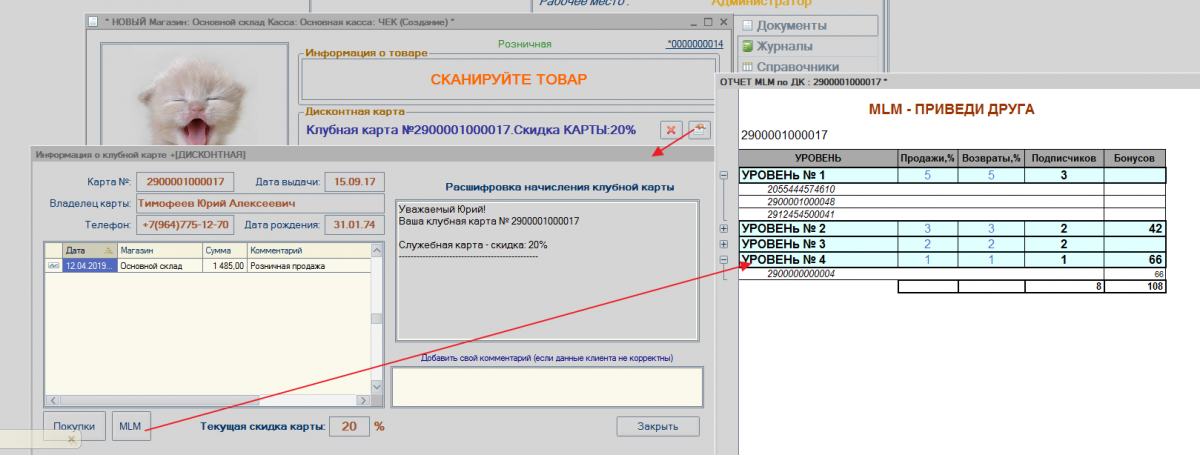
Урок № 8.1.1.5 Кнопка "МЕНЮ" документа ЧЕК
(урок подготовлен на основании релиза *.0266)
 - основное меню документа ЧЕК (полностью настраивается)
Меню динамично настраивается в зависимости от ситуации и наличия прав пользователя
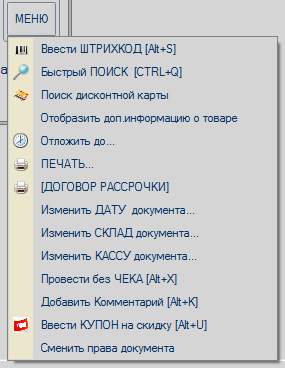
Меню ПРОВЕДЕННОГО документа
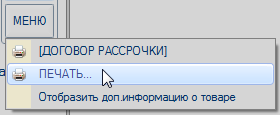
Давайте рассмотрим все доступные варианты
- "Ввести ШТРИХКОД [Alt+S]" - горячие клавиши ALT+S
- "Печатная форма документа по умолчанию"
- Быстрый ПОИСК [CTRL+Q] - горячие клавиши CTRL+Q
- Добавить Комментарий [Alt+K] /Редактировать Комментарий [Alt+K]
- Изменить : ДАТУ ДОКУМЕНТА, МАГАЗИН, КАССУ
Ввести КУПОН на скидку [Alt+U] /"Удалить КУПОН на скидку"
- Получить вес с весов [Alt+G]
- Сменить права документа /Отключить Права
Ввести ШТРИХКОД [Alt+S]" - горячие клавиши ALT+S
вызывает форма поиска товара по штрихкоду (не работает сканер, плохо читаемый штриход, проверка корректности шк)
штрихкод может принадлежать : товару, услуге, пользователю, клубной карте, подарочному сертификату
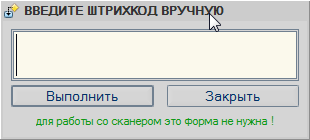
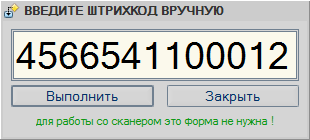
Если объект найдет будет выполнено действие (добавлен товар, клубная карта и.т.д)
Если штрихкода нет в базе - будет вот такое сообщение
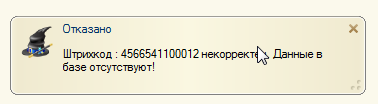
(настройка печатной формы документы и выбор настроек печати)
у документа может быть разное количество печатных форм (встроенных и внешних)
можно задать любую из них "ПО УМОЛЧАНИЮ"
настроить порядок печати - сразу на принер или сначала на экран (предпросмотр)
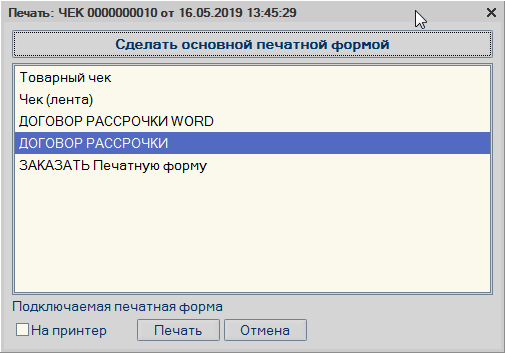
нажать кнопку "Сделать основной печатной формой" - макет будет выделен зеленым цветом
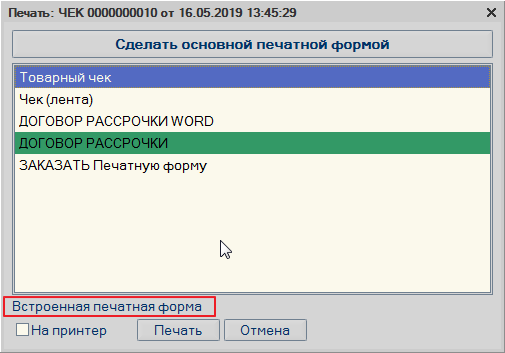
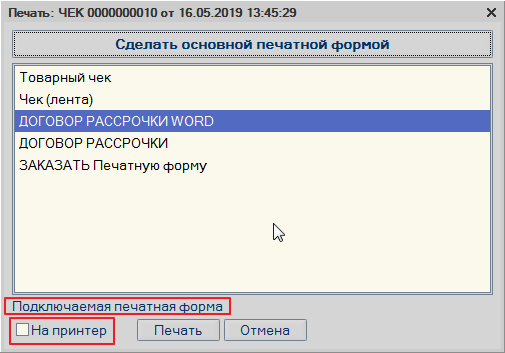
"Печатная форма документа по умолчанию"

Быстрый ПОИСК [CTRL+Q] - горячие клавиши CTRL+Q
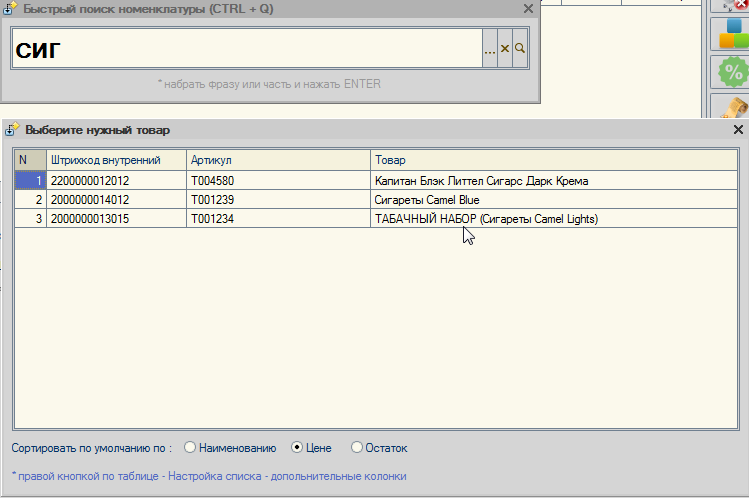
Вызывает форму "БЫСТРОГО ПОИСКА ТОВАРА"
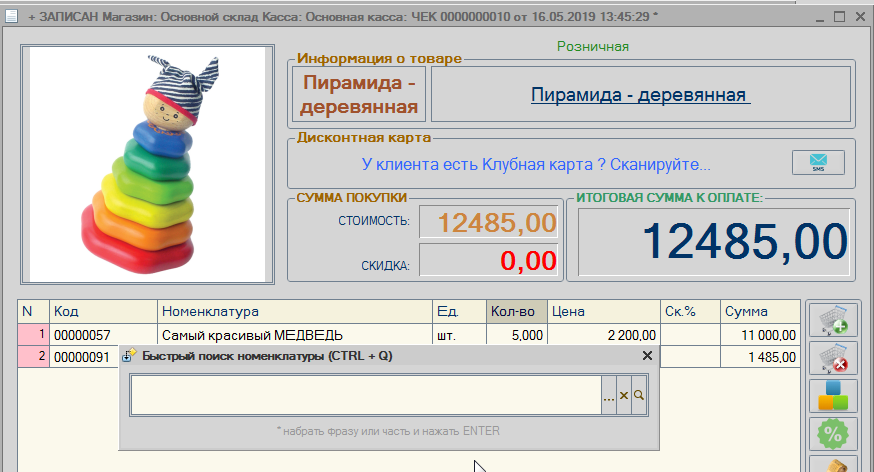
можно настроить область поиска (по каким параметрам нужно искать)
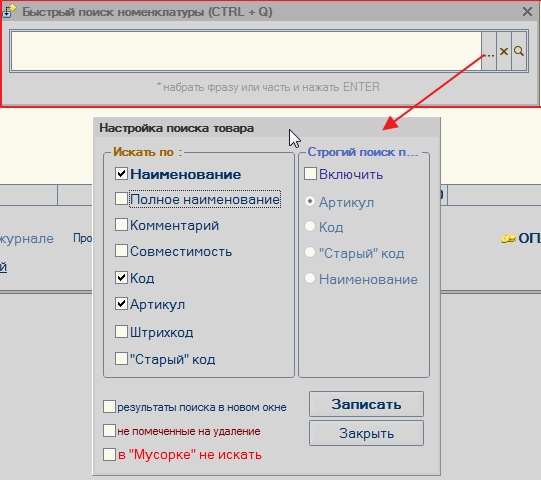
вводим часть слова (не обязательно первые симвовы, любые которые входят в состав искомого слова)
если программа найдет ОДИН товар равный заданным условиям , тогда сразу добавит в табличную часть иначе
выведет таблицу товара - подходящих под ваш запрос. Выбираем (кликом) и добавляем в чек

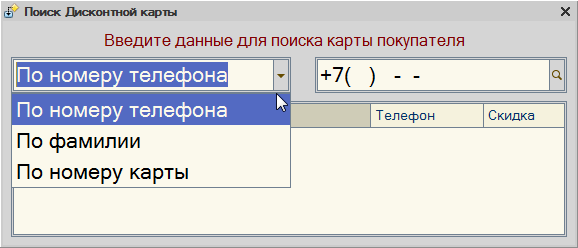
появиться окно поиска данных ПОКУПАТЕЛЯ
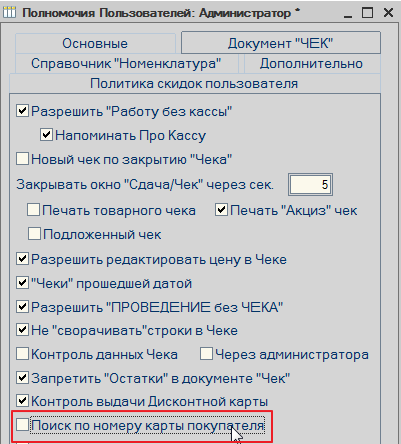
В настройках ПРАВ ПОЛЬЗОВАТЕЛЯ можно отключить поиск по номеру карты

Добавить Комментарий [Alt+K] /Редактировать Комментарий [Alt+K]
- можно добавить произвольную запись для текущего документа
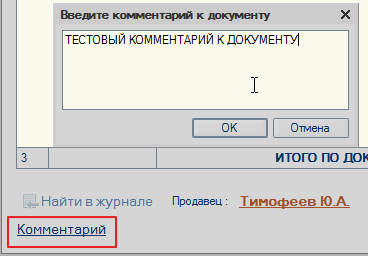
комментарий будет отображаться, если по нему кликнуть - можно отредактировать

Изменить : ДАТУ ДОКУМЕНТА, МАГАЗИН, КАССУ
Если у пользователя есть права "Чек прошедшей датой"
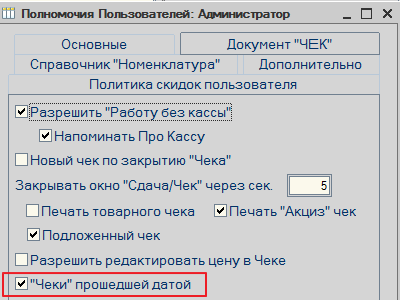
будут доступны данные пункты:
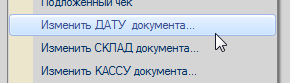
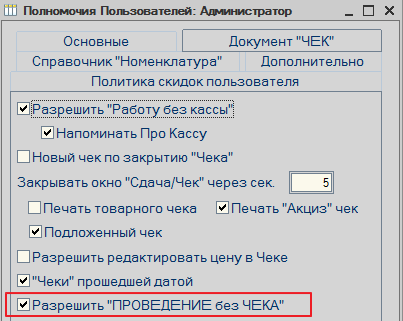
(документ будет проведен миную кассы, товар списан, деньги оприходованы)
у пользователя должны быть права "Разрешить "ПРОВЕДЕНИЕ без ЧЕКА"
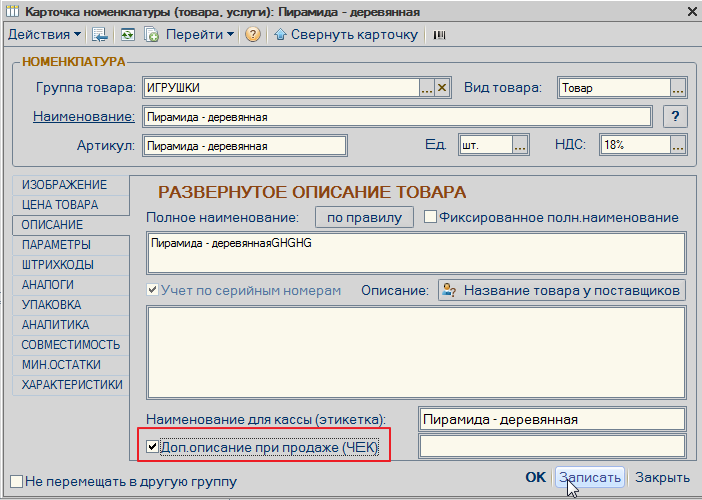
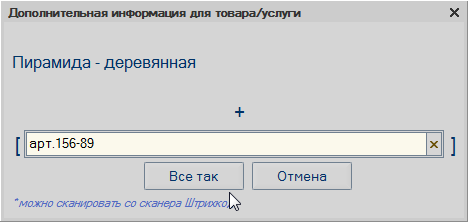
(дополнительная информация о товаре - любая - номер, артикул, примечание) будет выводиться на печать
если у товара поставить галочку "Доп.описание при продаже(ЧЕК)"
тогда при добавлении будет появляться окно с запросом описания
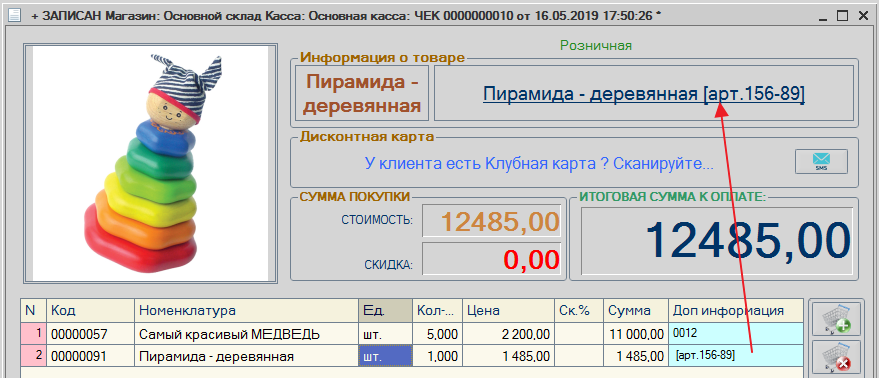
можно скрыть /отобразить колонку "Доп.информация" и также ее отредактировать
Если подключены весы - см. Настройка Торгового оборудования - обновить вес товара
Сменить права документа /Отключить Права
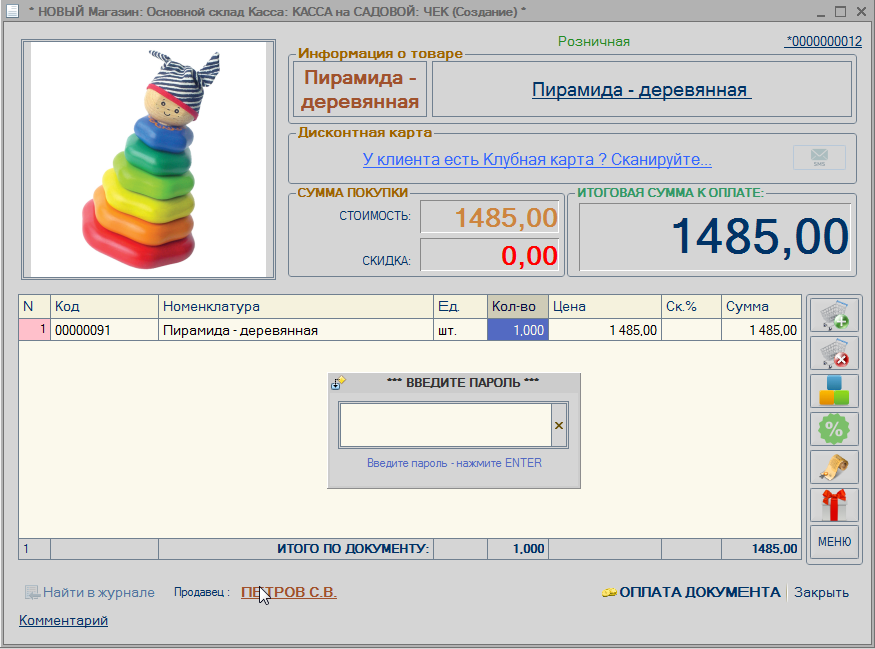
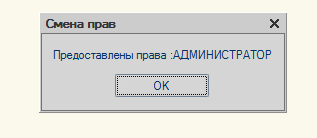
Резервирование товара для покупателя. (хочет еще погулять, забыл деньги, придет вместе с кем кому нужно промерять и.т.д)
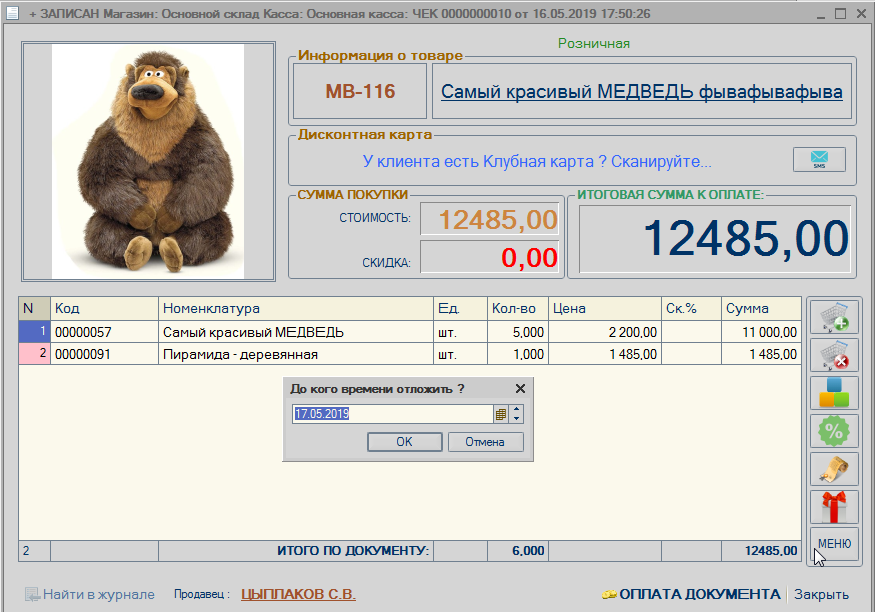
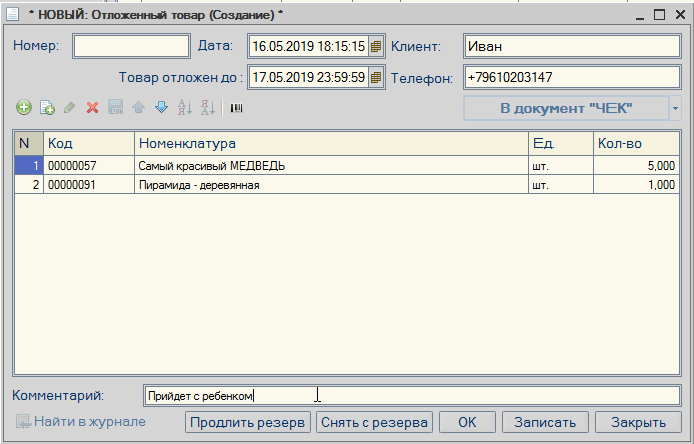
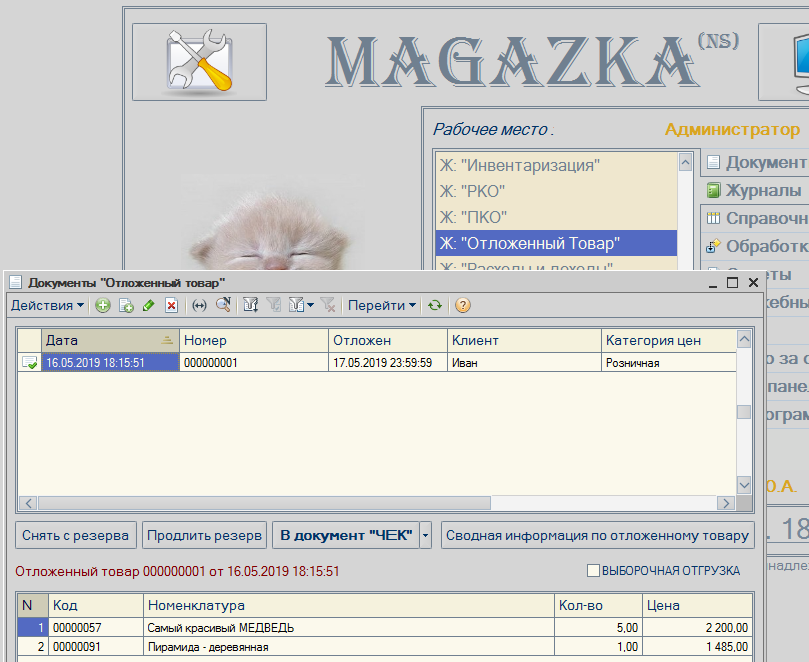
Ввести КУПОН на скидку [Alt+U] /"Удалить КУПОН на скидку"
Урок № 8.2 Продажа в рассрочку
(урок подготовлен на основании релиза *.0266)
 - оформить продажу в рассрочку
Чтобы данный функционал заработал, нужно в Обработке "Настройка торгового учета"
включить и настроить данный модуль
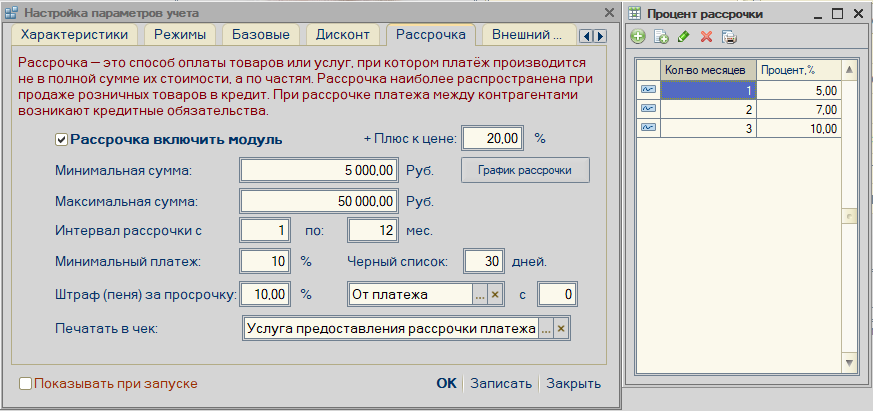
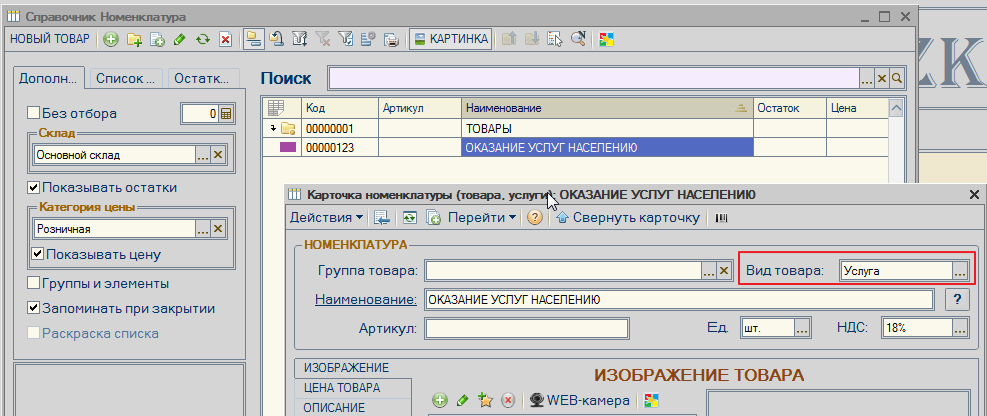
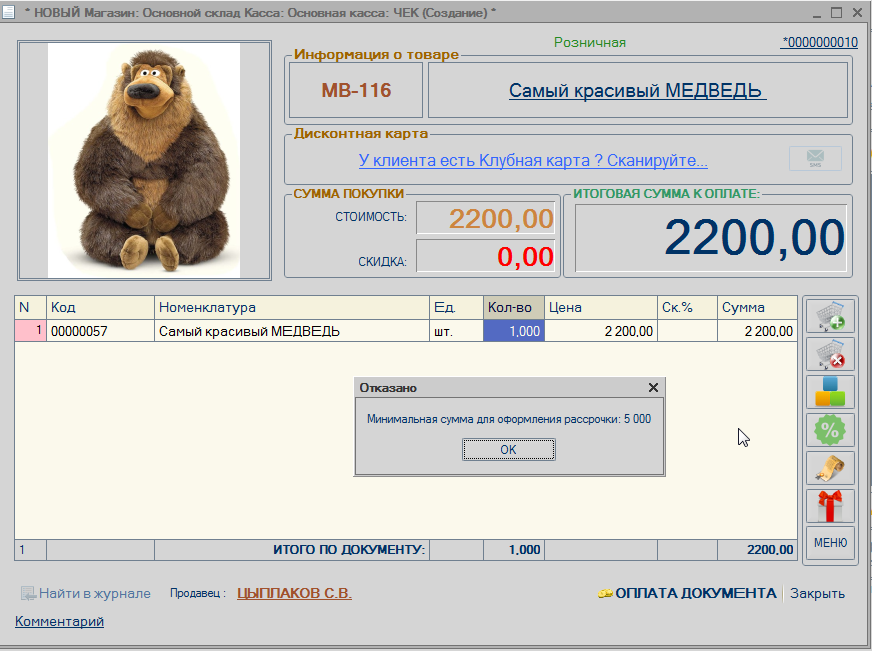
теперь в документе "Чек" данная кнопка "Рассрочка" активная
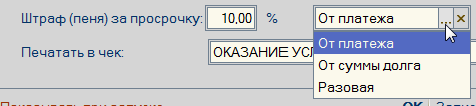
вот такое вот меню
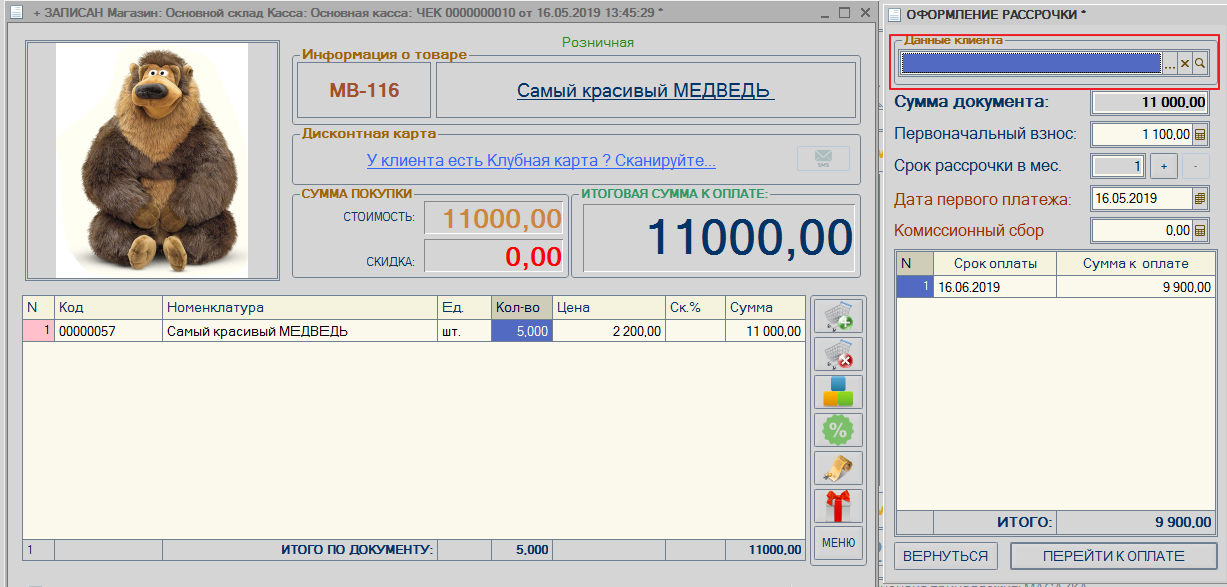
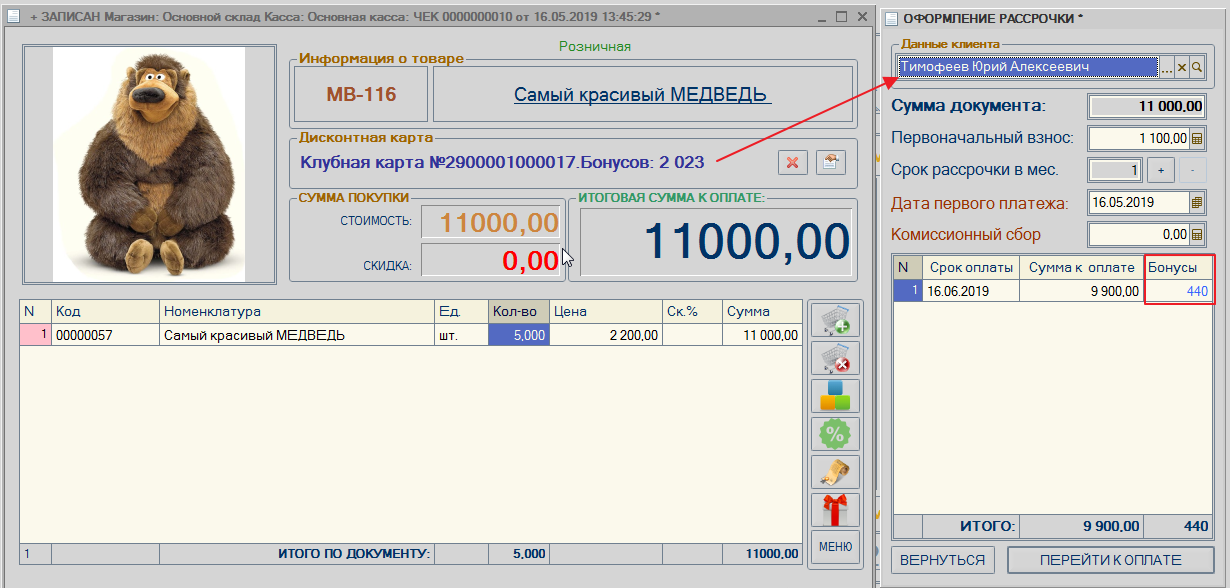
если в документе активирована клубная карта - данные покупателя автоматически заполняться
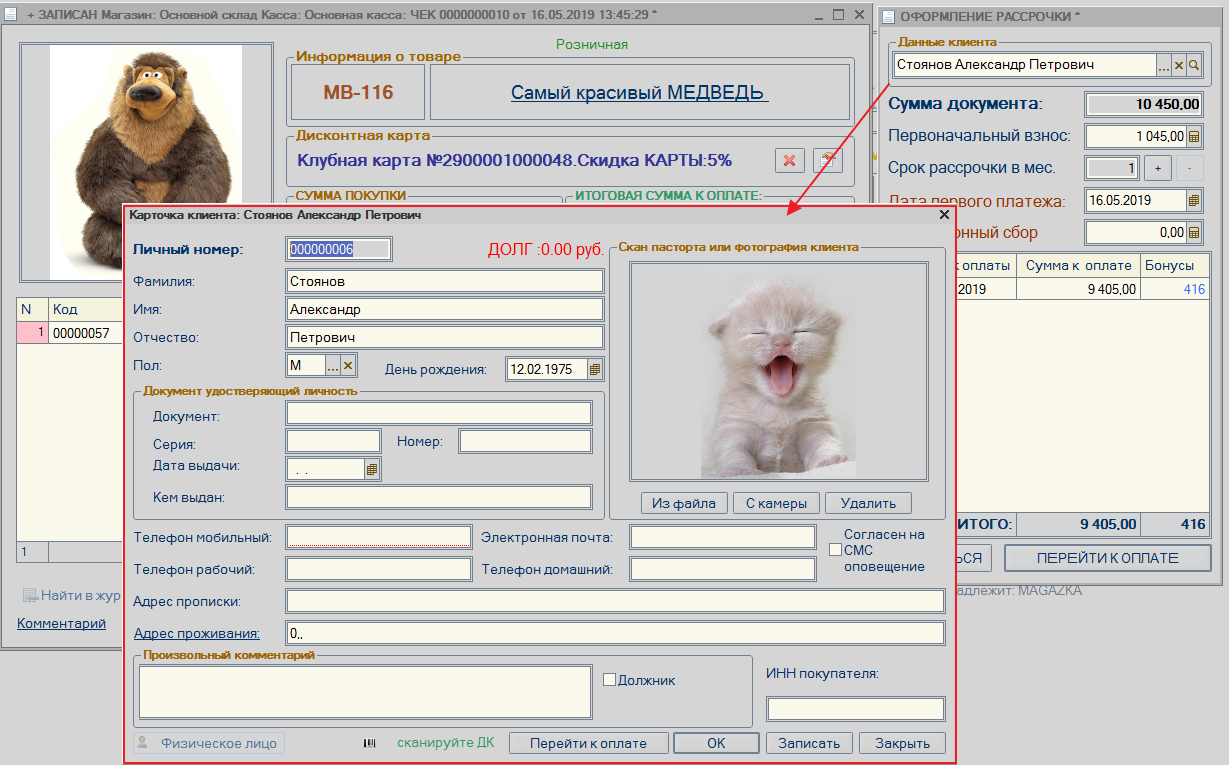
если данных нет, программа предложит до оформить карту клиента рассрочки
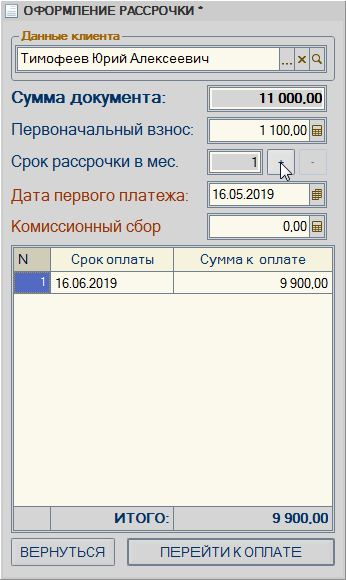
определяем срок рассрочки
сумма распределиться автоматически равномерно по месяцам
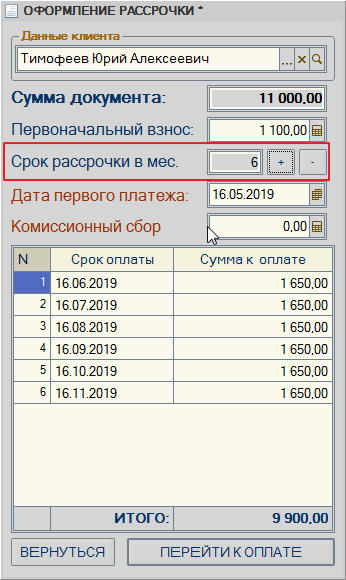
можно изменить Первоначальный взнос
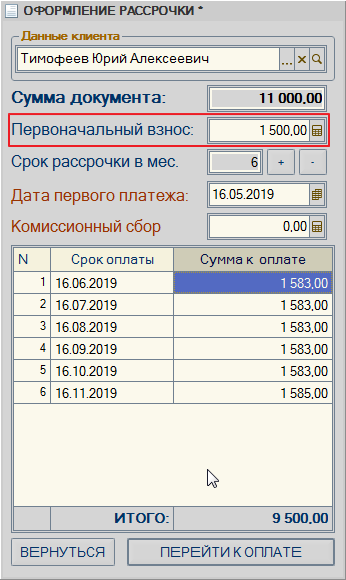
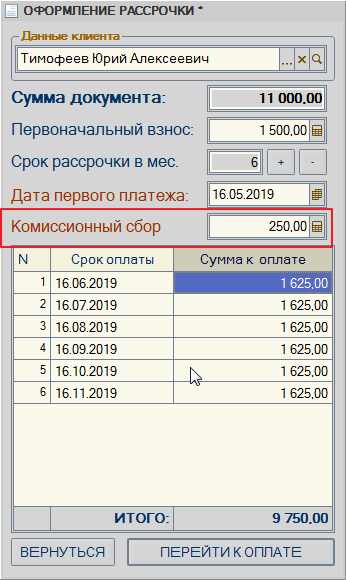
добавить комиссионный сбор - сумма документа увеличиться
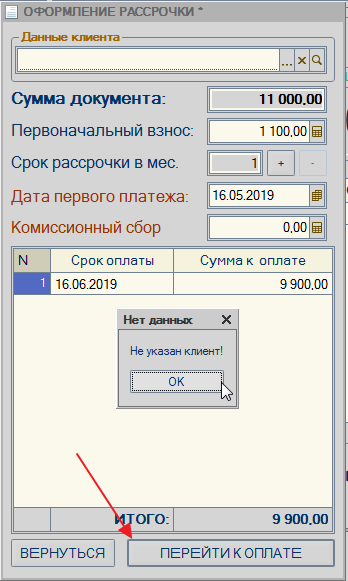
контроль на незаполненность полей
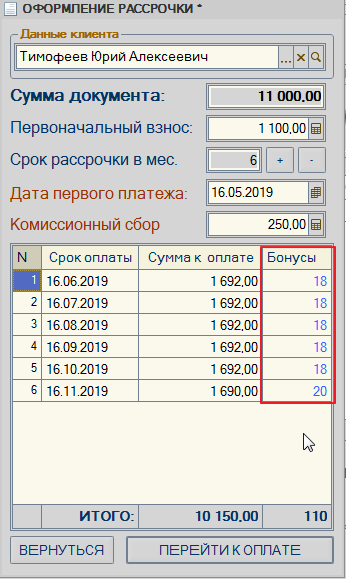
если была клубная карта (бонусная) будут начисляться бонусы на общих условиях программы
Оплачиваем в штатном режиме первоначальный взнос.
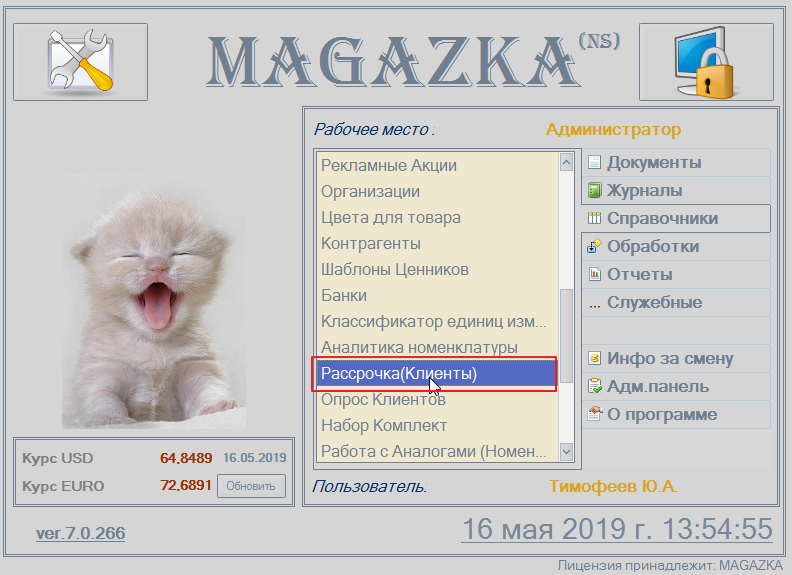
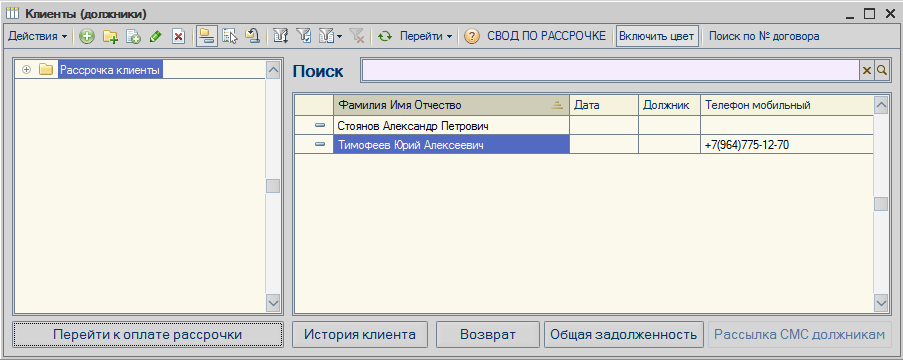
Для работы с рассрочкой - есть справочник "Рассрочка(клиенты)"
Форма списка
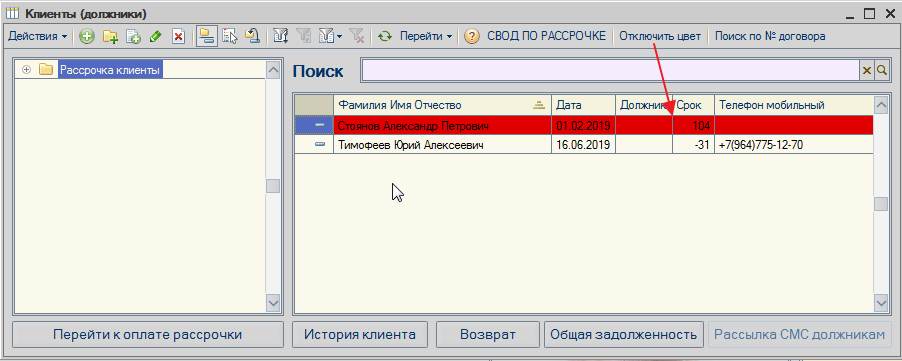
должников можно выделять цветовой палитрой
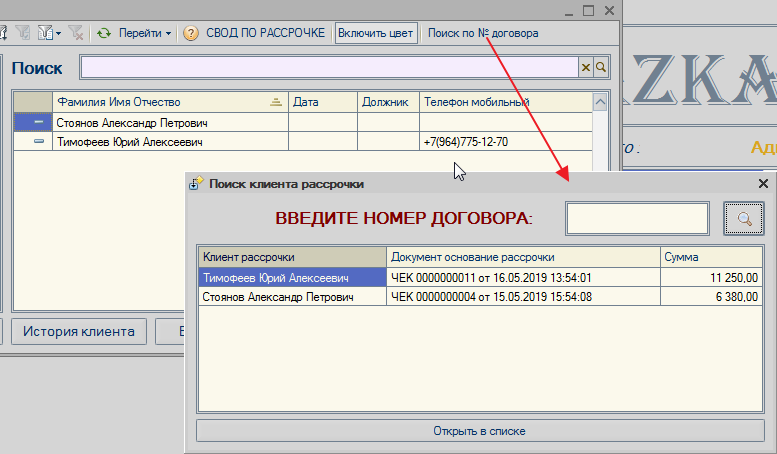
поиск договора (документа основания, по номеру, фамилии)
Оформить оплату в рассрочку, распечатать график платежей
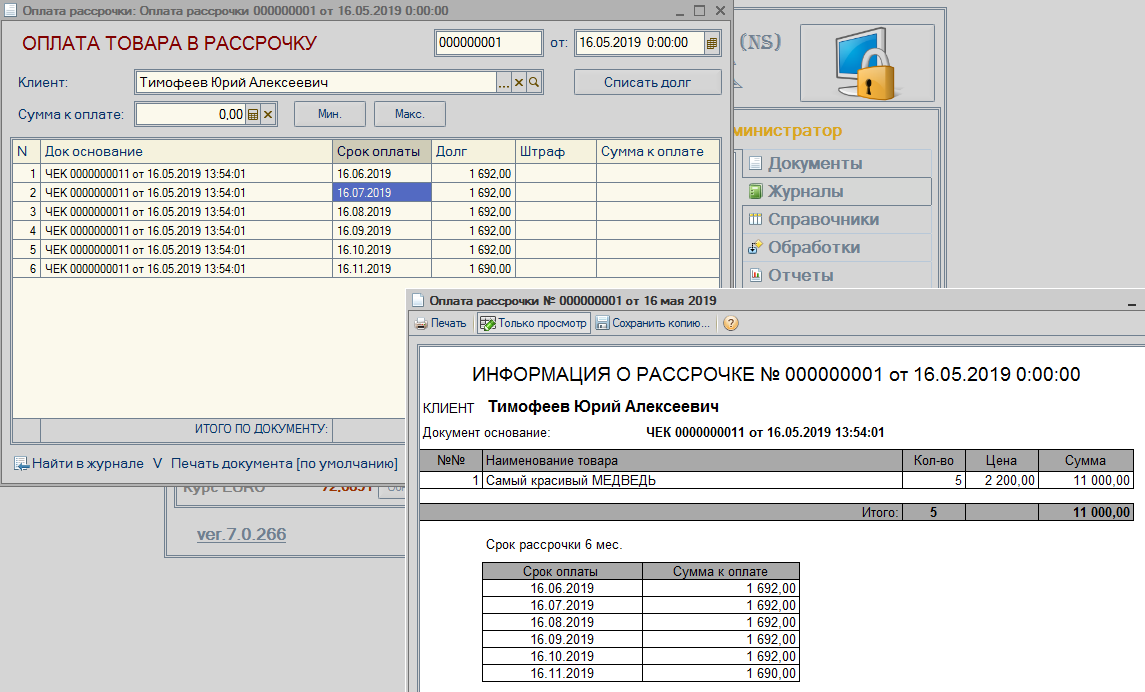
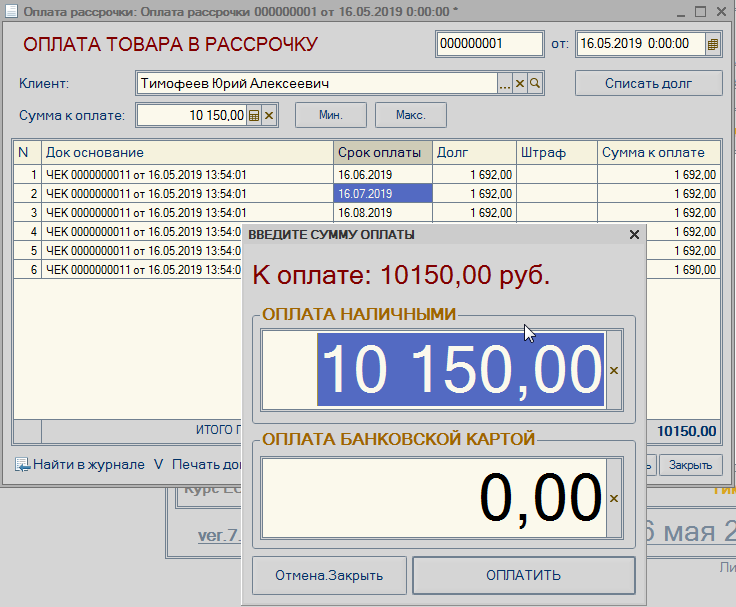
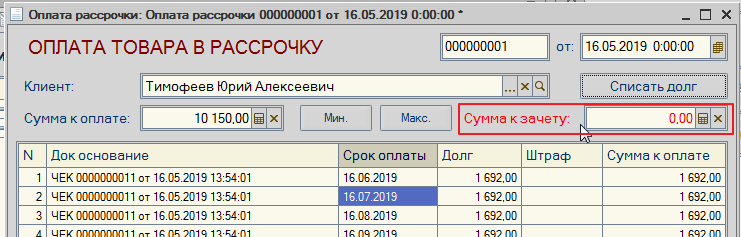
списать долг клиента.
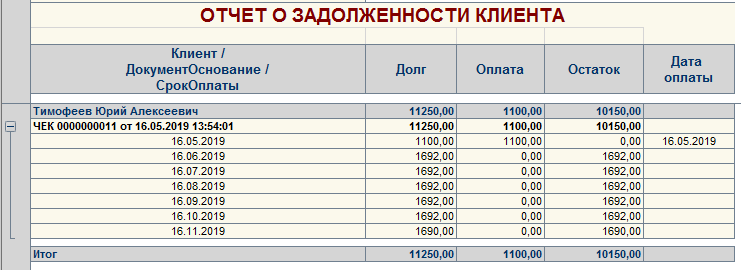
Сформировать различный отчеты по задолженности
Оформить возврат товара из рассрочки
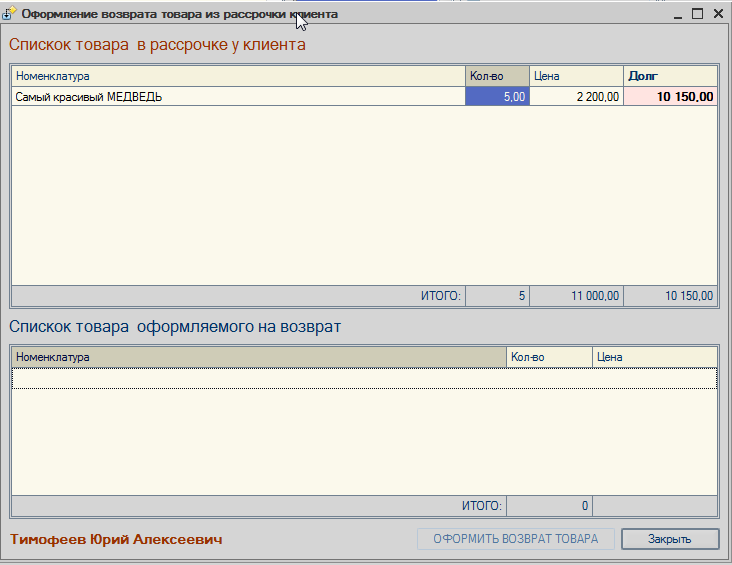
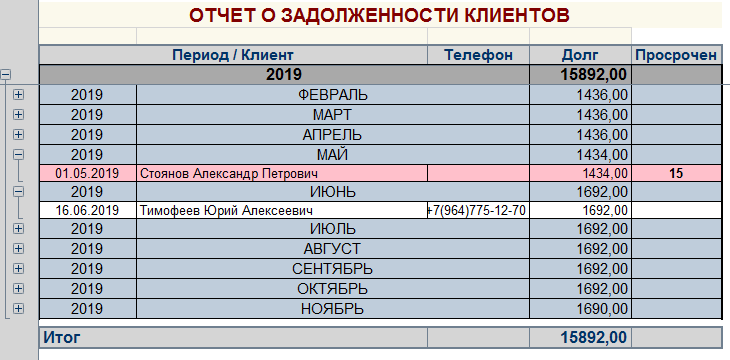
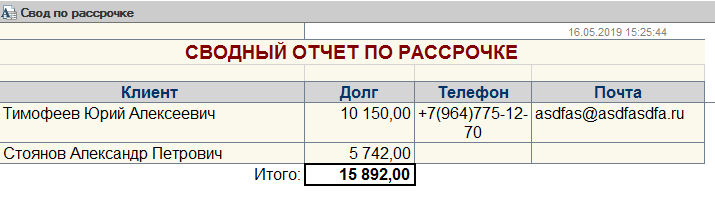
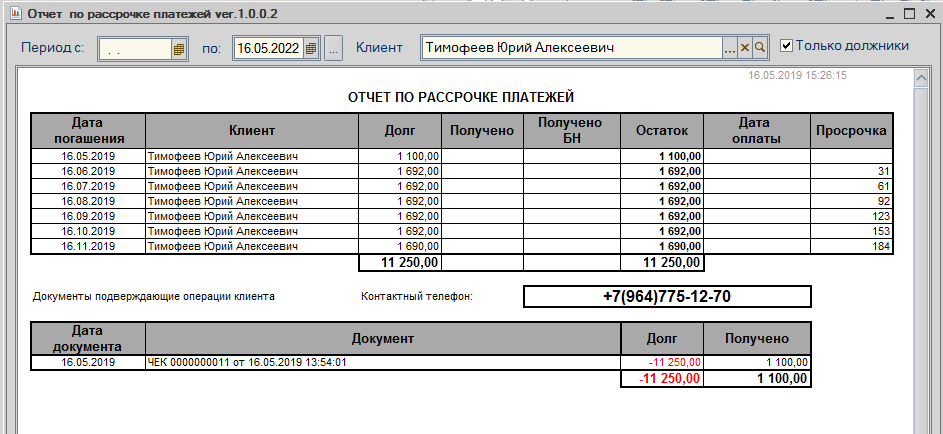
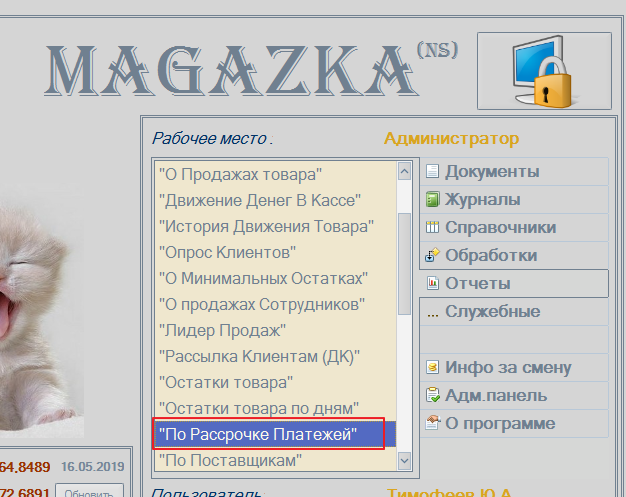
Из документа "Чек" можно распечатать договор "Рассрочки"
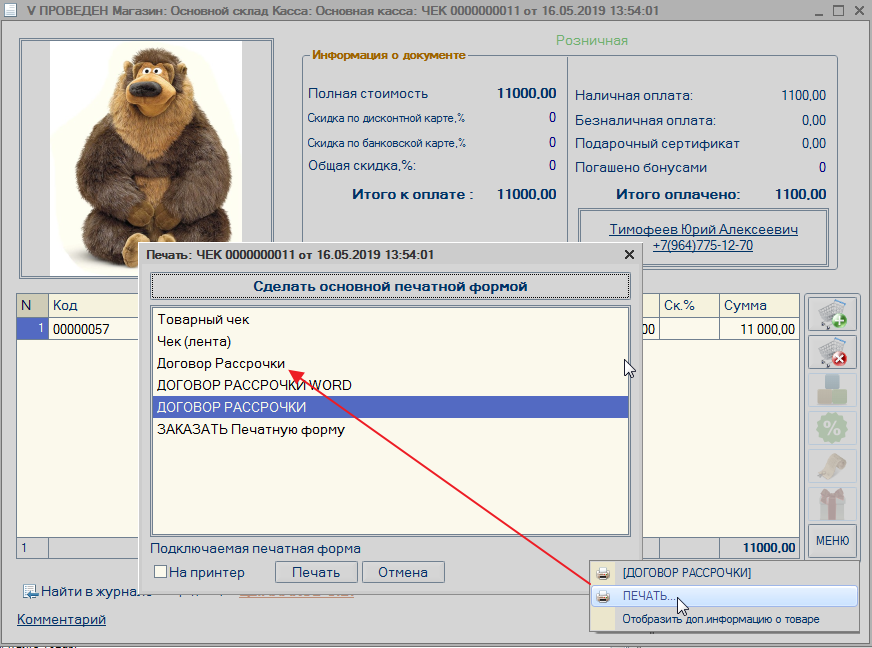
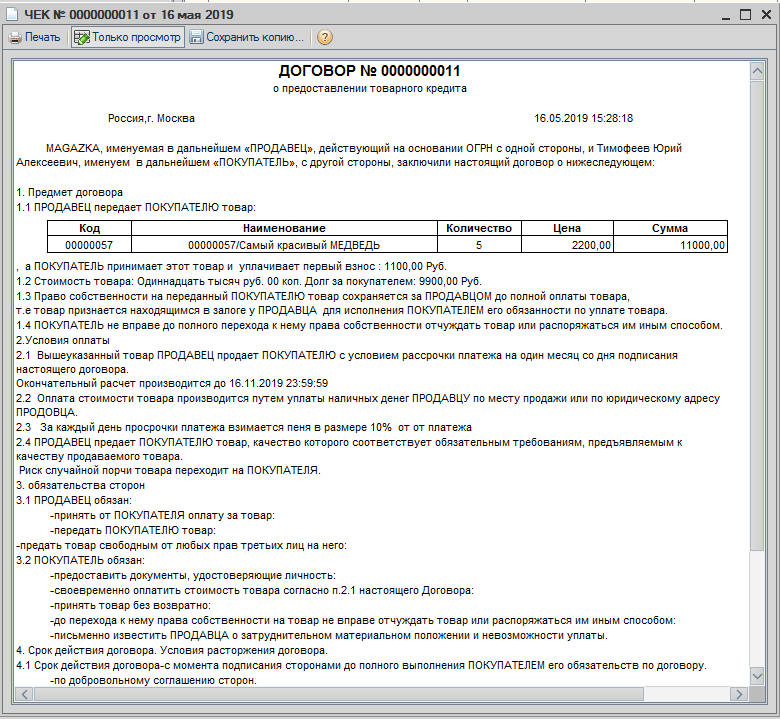
Можно ЗАКАЗАТЬ ЛЮБОЙ ШАБЛОН ДОГОВОРА - будет выполнен в форме ВНЕШНЕЙ ПЕЧАТНОЙ ПОДКЛЮЧАЕМОЙ формы
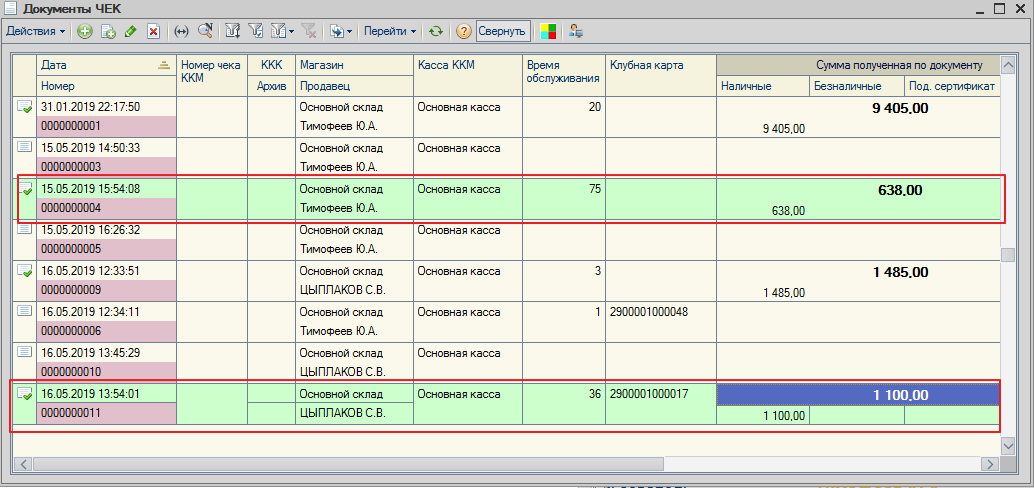
В журнале ЧЕКОВ - чек оформленный в рассрочку выделен салатовым цветом
Урок № 8.1.1.4 Кнопка "Информация о рекламных акциях"
Автор Разработчик РазработчикУрок № 8.1.1.4 Кнопка "Информация о рекламных акциях"
(урок подготовлен на основании релиза *.0266)
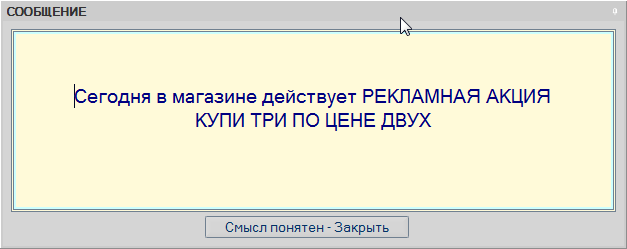
Подсказка для продавца - какие акции сегодня работают в текущем магазине
Урок № 10.2.3 Маркетинговая акция
Урок № 8.1.1.3 Кнопка "БЫСТРЫЙ ТОВАР"
(урок подготовлен на основании релиза *.0266)
 - инструмент "БЫСТРЫЙ ТОВАР"
Данный инструмент предназначен , для добавления в чек , часто используемого товара, "сопутка"
Есть два варианта представления
СПИСКОМ : можно кликнуть и товар добавиться в табличную часть
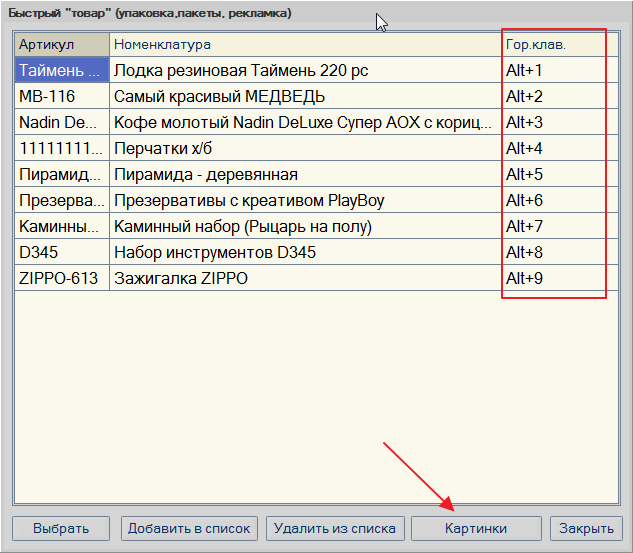
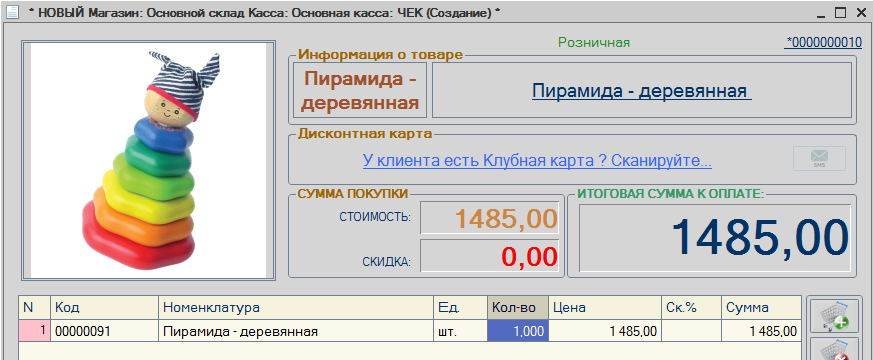
а можно ЗАПОМНИТЬ и в документе чек нажимать ГОРЯЧИЕ КЛАВИШИ , если нажать АLT+5
тогда согласно нашего списка в документ будет добавлена "Пирамида-деревянная"
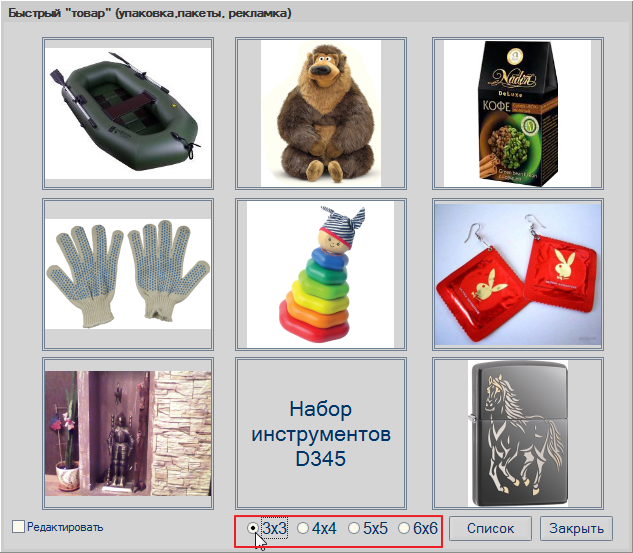
в РЕЖИМЕ МИНИ-КАРТИНОК
кликаем по картинке - товар добавиться в табличную часть
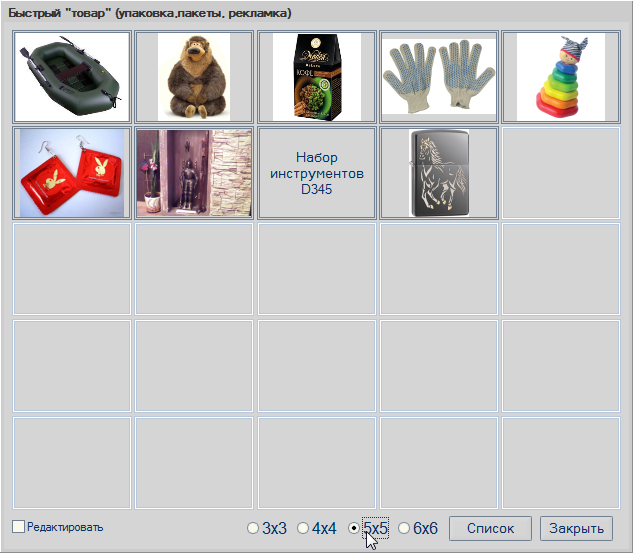
Урок № 8.1.1.2 Кнопка "Удалить товар/текущую позицию из ЧЕКа"
Автор Разработчик РазработчикУрок № 8.1.1.2 Кнопка "Удалить товар/текущую позицию из ЧЕКа"
(урок подготовлен на основании релиза *.0266)
 - удалить текущую позицию /товар из табличной части
если у пользователя есть права на удаление позиции и из табличной части - тогда удалиться текущая строка (аналогично по нажатию кнопки "DELETE")
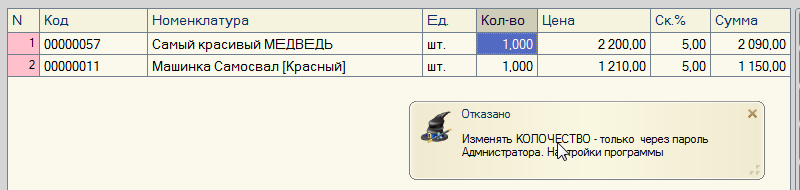
Можно запретить удаление строк, изменения количества товара
для этого в справочнике "Полномочия пользователя" - Документ "Чек" - "Через администратора"
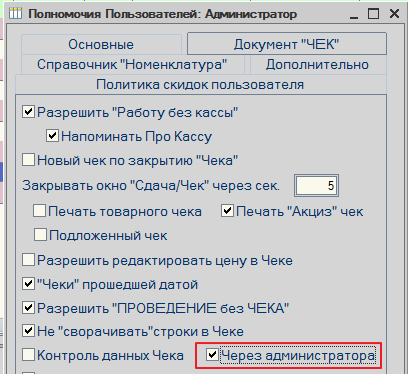
при попытке удаления/измения - будет запрашивать пароль администратора
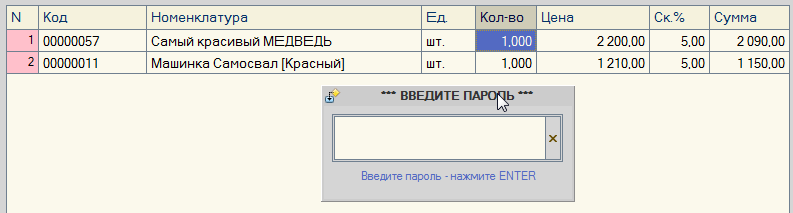
без пароля изменения запрещены.